
Traducido del inglés. Ver original
Leer páginas web en voz alta
Leer páginas web en voz alta: cualquier artículo, para escuchar
Leer artículos en voz alta en iPhone y iPad, desde cualquier página web, es así de sencillo, y gratis, con Sandbook: pega un enlace o guarda una página desde Safari o Chrome, y la app se queda con el artículo, quita todo lo demás y lo lee con una de sus 41 voces naturales, marcando cada palabra mientras la pronuncia. El artículo se guarda en tu biblioteca, así que luego se puede escuchar sin conexión. Sin cuenta.
iOS 18.2 o posterior · iPhone XS / XR o posterior · iPad con A12 o posterior · Mac con M1 y macOS 15.2 · Sin cuenta
En resumen
¿Cómo hago que el iPhone me lea una página web en voz alta?
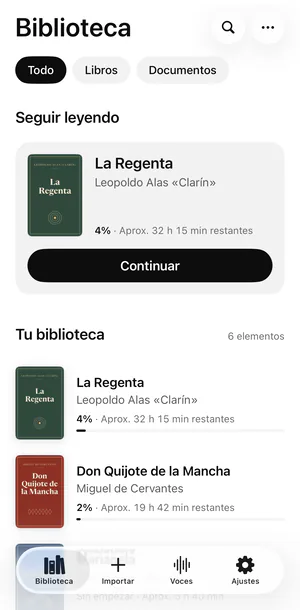
En Sandbook, elige Pegar un enlace en la pestaña Importar, o toca Guardar en Sandbook en el menú Compartir de Safari, Chrome u otra app. Sandbook conserva el artículo con su título, su autor y su sitio, descarta los menús, los anuncios y los avisos de cookies, y lo lee en voz alta con una de sus 41 voces naturales, resaltando cada palabra. El artículo se guarda en tu biblioteca y después se puede escuchar sin conexión. Es gratis, sin cuenta, y necesita iOS 18.2 en un iPhone XS, iPhone XR o posterior.
Verificado por última vez el 26 de octubre de 2026
Dos formas de entrar: Pegar un enlace o Guardar en Sandbook
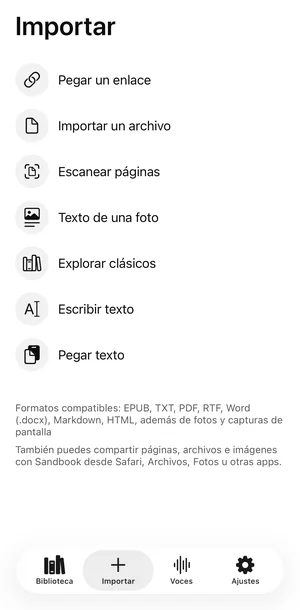
Pegar un enlace. En la pestaña Importar, toca Pegar un enlace y pégalo con el botón Pegar (sin que aparezca un aviso de permiso del portapapeles). Mientras se descarga la página se muestra una tarjeta de progreso, con un botón Cancelar por si cambias de idea.
Guardar en Sandbook, para Escuchar más tarde. ¿Estás leyendo algo en Safari, Chrome u otra app que preferirías escuchar? Abre el menú Compartir y toca Guardar en Sandbook. El artículo te espera arriba del todo en tu biblioteca, en Escuchar más tarde, una cola que reproduce un elemento tras otro.
Las newsletters funcionan igual: una entrada de Substack que sea pública en la web se puede guardar con su enlace o desde el menú Compartir. Una entrada que exige iniciar sesión o estar suscrito suele llegar solo como un avance, como explican las preguntas frecuentes de abajo.
¿No tienes el iPhone a mano? Pruébalo en tu navegador: pega el texto del artículo y escúchalo en voz alta, gratis.
Escuchar más tarde en detalle: sin cobertura, CarPlay, el menú Compartir, el Mac
- También puedes guardar sin cobertura: el enlace espera a que haya conexión y se convierte en artículo en cuanto vuelves a estar en línea.
- En el coche, CarPlay muestra Escuchar más tarde en la pantalla del coche, así que la cola suena durante el trayecto con el iPhone bloqueado.
- Si la opción no aparece en tu menú Compartir, Editar acciones, al final del menú, la añade.
- En el Mac, selecciona un enlace o un texto en cualquier app y elige Servicios › Añadir a Sandbook (Escuchar más tarde) para ponerlo en la misma cola.
- Antes de descargar nada, Sandbook comprueba que el enlace pegado es una dirección web real.
Qué se conserva y qué se queda fuera
La mayor parte de una página web no es el artículo: la navegación, las barras laterales, los huecos de publicidad, los avisos de cookies, las invitaciones a suscribirse al boletín, las barras para compartir y los bloques de “también te puede interesar”. Sandbook reduce la página al artículo antes de pronunciar una sola palabra.
- Se conserva: el título, el autor, la fecha y el nombre del sitio, que se muestran al principio del artículo como lo haría una revista, y el cuerpo del artículo, en orden. La portada que ves en tu biblioteca sale de la imagen o del icono de la propia página.
- Se queda fuera: todo lo demás.
Léelo más tarde, sin conexión
Añadir una página es el único paso que necesita conexión. A partir de ahí, el artículo es un libro de tu biblioteca, guardado en el dispositivo, con su número de palabras, una estimación del tiempo de escucha y tu posición guardada. Deja preparadas unas cuantas lecturas largas con wifi y escúchalas en el avión, donde el texto a voz sin conexión es justo lo que necesitas.
Cada artículo puede tener su propia voz y su velocidad: Sandbook tiene 41 voces en seis idiomas, y la voz decide el idioma.
Sigue la lectura palabra por palabra
El artículo se abre en el mismo lector que los libros EPUB, no en un reproductor. El párrafo actual aparece ligeramente sombreado y cada palabra se marca mientras se pronuncia; toca cualquier párrafo para leer desde ahí, y si te desplazas a otra parte, un botón te devuelve al punto de lectura actual. Las Opciones de lectura también se aplican aquí: tema claro, sepia u oscuro, cinco fuentes, entre ellas Legible, tamaño del texto e interlineado.
Descargado del sitio, leído en tu iPhone
Cuando añades una página, Sandbook la pide, junto con su imagen de portada o su icono, directamente al sitio que la aloja, exactamente como lo haría un navegador. No hay ningún servidor de Sandbook por medio, y tanto la depuración de la página hasta dejar solo el artículo como la generación de la voz ocurren en tu iPhone.
Sandbook no comparte las sesiones ni las cookies de Safari, así que una página que exige iniciar sesión suele llegar como un simple avance. Los artículos públicos, los blogs, los boletines publicados en la web y la documentación son lo que mejor funciona. Tienes más detalles sobre lo que se queda en el dispositivo en la página de texto a voz privado.
Preguntas sobre las páginas web
¿Cómo añado una página web a Sandbook?
De dos maneras. En la pestaña Importar, elige Pegar un enlace y pega la dirección; Sandbook la comprueba antes de descargar nada. O bien, en Safari, Chrome u otra app, abre el menú Compartir y toca Guardar en Sandbook; el artículo te espera arriba del todo en tu biblioteca, en Escuchar más tarde. En el Mac, selecciona un enlace y elige Servicios › Añadir a Sandbook (Escuchar más tarde), o pega o arrastra el enlace a la ventana. En los dos casos se guarda en tu biblioteca como un libro.
¿Qué conserva y qué descarta?
Conserva el texto del artículo, el título, el autor, la fecha y el nombre del sitio, y usa la imagen o el icono de la propia página como portada. Descarta la navegación, las barras laterales, los anuncios, los avisos de cookies, los botones para compartir y los bloques de artículos relacionados, así que lo que oyes es el artículo.
¿Puedo escuchar sin conexión un artículo guardado?
Sí. Añadir la página necesita conexión, porque Sandbook tiene que descargarla. Una vez en tu biblioteca, se guarda en el dispositivo y se lee en modo avión como cualquier otro libro, con tu posición guardada.
¿Se envía la página a un servidor de Sandbook?
No. Sandbook pide la página y su imagen de portada directamente al sitio que la aloja, como haría tu navegador. El artículo se depura y se lee en tu iPhone, y no hay ningún servidor de Sandbook por medio.
¿Funciona con páginas de pago o que requieren iniciar sesión?
Solo con lo que el sitio entrega a una petición normal. Sandbook no comparte las sesiones de Safari, así que una página que exige haber iniciado sesión suele llegar como un avance o una pantalla de acceso. Los artículos públicos, los blogs y la documentación son lo que mejor funciona.
¿Qué app lee artículos en voz alta en iPhone?
Sandbook. Guarda una página en la app desde el menú Compartir de Safari, Chrome u otra app, o pega su enlace, y la app conserva el artículo con su título, su autor y su sitio, descarta los menús, los anuncios y los avisos de cookies, y lo lee con una de sus 41 voces naturales, resaltando cada palabra. Añadir la página necesita conexión; escucharla después, no. Es gratis y sin cuenta.
Guarda el artículo y escúchalo más tarde
Pega un enlace o guárdalo desde el menú Compartir de tu navegador, y Sandbook se queda con el artículo y lo lee con una voz natural, palabra por palabra, sin conexión una vez guardado. Gratis, sin cuenta y sin suscripción.
iOS 18.2 o posterior · iPhone XS / XR o posterior · iPad con A12 o posterior · Mac con M1 y macOS 15.2