
Tradotto dall’inglese. Vedi l’originale
Da pagina web a voce
Leggere pagine web ad alta voce: ogni articolo, da ascoltare
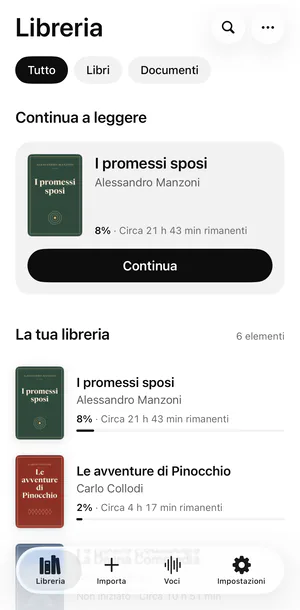
Leggere pagine web ad alta voce e ascoltare articoli su iPhone e iPad è semplice e gratis con Sandbook: incolla un link o salva una pagina da Safari o Chrome, e l’app tiene l’articolo, toglie il superfluo e lo legge in una delle 41 voci naturali, evidenziando ogni parola mentre viene pronunciata. L’articolo viene salvato nella libreria, così puoi ascoltarlo offline più tardi. Nessun account.
iOS 18.2 o successivo · iPhone XS / XR o successivo · iPad con A12 o successivo · Mac con chip M1 o successivo (macOS 15.2) · Senza account
In breve
Come posso farmi leggere ad alta voce una pagina web su iPhone?
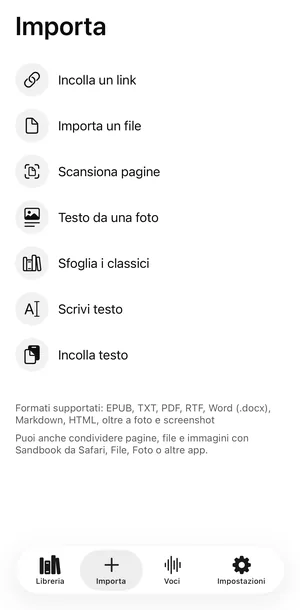
In Sandbook scegli Incolla un link nella pagina Importa, oppure tocca Salva in Sandbook nel menu Condividi di Safari, Chrome o un’altra app. Sandbook tiene l’articolo con titolo, autore e sito, toglie menu, pubblicità e banner dei cookie, e lo legge ad alta voce in una delle 41 voci naturali con ogni parola evidenziata. L’articolo viene salvato nella libreria e poi si legge offline. È gratis, senza account, e richiede iOS 18.2 su un iPhone XS, iPhone XR o successivo.
Ultima verifica: 26 ottobre 2026
Due modi per iniziare: Incolla un link, oppure Salva in Sandbook
Incolla un link. Nella pagina Importa scegli Incolla un link e inserisci l’indirizzo con il pulsante Incolla (nessuna richiesta di permesso per gli appunti). Mentre la pagina si scarica compare una scheda di avanzamento, con un pulsante Annulla se cambi idea.
Salva in Sandbook, per Ascolta più tardi. Stai leggendo qualcosa in Safari, Chrome o un’altra app che preferiresti ascoltare? Apri il menu Condividi e tocca Salva in Sandbook. L’articolo ti aspetta in cima alla libreria, in Ascolta più tardi, una coda che riproduce un elemento dopo l’altro.
Le newsletter funzionano allo stesso modo: un post di Substack pubblico sul web si salva con il suo link o dal menu Condividi. Un post che richiede l’accesso o l’abbonamento di solito arriva solo come anteprima, come spiegano le domande frequenti qui sotto.
Adesso non hai l’iPhone sotto mano? Provalo nel tuo browser: incolla il testo dell’articolo e ascoltalo letto ad alta voce, gratis.
Ascolta più tardi nel dettaglio: senza campo, CarPlay, il menu Condividi, il Mac
- Il salvataggio funziona anche senza campo: il link aspetta una connessione e diventa un articolo appena torni online.
- In auto, CarPlay mostra Ascolta più tardi sullo schermo della macchina, così la coda si ascolta durante il viaggio con l’iPhone bloccato.
- Se la voce non compare nel menu Condividi, aggiungila con Modifica azioni in fondo al menu.
- Sul Mac, seleziona un link o un testo in qualsiasi app e scegli Servizi › Aggiungi a Sandbook (Ascolta più tardi) per metterlo nella stessa coda.
- Prima di scaricare qualsiasi cosa, Sandbook verifica che il link incollato sia un vero indirizzo web.
Cosa resta e cosa viene lasciato fuori
Una pagina web, per la maggior parte, non è l’articolo: navigazione, barre laterali, spazi pubblicitari, banner dei cookie, inviti a iscriversi alla newsletter, barre di condivisione e riquadri “potrebbe interessarti anche”. Sandbook riduce la pagina all’articolo prima di pronunciare una parola.
- Resta: il titolo, l’autore, la data e il nome del sito, mostrati in cima all’articolo come farebbe una rivista, e il corpo dell’articolo, nell’ordine giusto. La copertina nella libreria viene dall’immagine della pagina o dalla sua icona.
- Viene lasciato fuori: tutto il resto.
Leggilo dopo, offline
Aggiungere una pagina è l’unico passaggio che richiede una connessione. Dopo, l’articolo è un libro nella tua libreria, salvato sul dispositivo, con il numero di parole, una stima del tempo di ascolto e il punto in cui eri arrivato. Metti in coda un po’ di letture lunghe in Wi-Fi e ascoltale in aereo, dove la sintesi vocale offline è proprio ciò che serve.
Ogni articolo può avere la sua voce e la sua velocità: Sandbook ha 41 voci in sei lingue, e la voce decide la lingua.
Segui il testo parola per parola
L’articolo si apre nello stesso lettore dei libri EPUB, non in un semplice player. Il paragrafo corrente ha una tinta leggera e ogni parola viene evidenziata mentre è pronunciata; tocca un paragrafo qualsiasi per leggere da lì, e se scorri altrove un pulsante “Torna alla lettura” ti riporta indietro. Anche qui valgono le Opzioni di lettura: Chiaro, Seppia o Scuro, cinque font tra cui Leggibile, dimensioni del testo e interlinea.
Scaricato dal sito, letto sul tuo iPhone
Quando aggiungi una pagina, Sandbook la richiede, insieme alla sua immagine di copertina o icona, direttamente al sito che la ospita, esattamente come farebbe un browser. Non c’è nessun server di Sandbook in mezzo, e la riduzione della pagina all’articolo e la generazione della voce avvengono entrambe sul tuo iPhone.
Sandbook non condivide gli accessi né i cookie di Safari, quindi una pagina dietro un login di solito arriva come anteprima. Articoli pubblici, blog, newsletter pubblicate sul web e documentazione funzionano meglio. Per sapere cosa resta sul dispositivo, leggi la pagina sulla sintesi vocale privata.
Domande sulle pagine web
Come porto una pagina web in Sandbook?
In due modi. Nella pagina Importa scegli Incolla un link e inserisci l’indirizzo; Sandbook lo controlla prima di scaricare qualsiasi cosa. Oppure, in Safari, Chrome o un’altra app, apri il menu Condividi e tocca Salva in Sandbook; l’articolo ti aspetta in cima alla libreria, in Ascolta più tardi. Sul Mac, seleziona un link e scegli Servizi › Aggiungi a Sandbook (Ascolta più tardi), oppure incolla o trascina il link nella finestra. In entrambi i casi viene salvato nella libreria come un libro.
Cosa tiene e cosa scarta?
Tiene il testo dell’articolo, il titolo, l’autore, la data e il nome del sito, e usa l’immagine o l’icona della pagina come copertina. Scarta la navigazione, le barre laterali, le pubblicità, i banner dei cookie, i pulsanti di condivisione e i riquadri di articoli correlati, così quello che ascolti è l’articolo.
Posso ascoltare offline un articolo salvato?
Sì. Per aggiungere la pagina serve una connessione, perché Sandbook deve scaricarla. Una volta nella libreria è salvata sul dispositivo e si legge in modalità aereo come qualsiasi altro libro, con il punto in cui eri arrivato.
La pagina viene inviata a un server di Sandbook?
No. Sandbook richiede la pagina e la sua immagine di copertina direttamente al sito che la ospita, come farebbe il tuo browser. L’articolo viene ripulito e letto sul tuo iPhone, e non c’è nessun server di Sandbook in mezzo.
Funziona con pagine a pagamento o che richiedono l’accesso?
Solo per ciò che il sito restituisce a una richiesta semplice. Sandbook non condivide gli accessi di Safari, quindi una pagina che richiede il login di solito arriva come anteprima o come richiesta di accesso. Articoli pubblici, blog e documentazione funzionano meglio.
Quale app serve per ascoltare articoli su iPhone?
Sandbook. Salva una pagina dal menu Condividi di Safari, Chrome o un’altra app, oppure incollane il link: l’app tiene l’articolo con titolo, autore e sito, toglie menu, pubblicità e banner dei cookie, e lo legge in una delle 41 voci naturali, con ogni parola evidenziata. Per aggiungere la pagina serve la connessione; per ascoltarla dopo, no. È gratis, senza account.
Salva l’articolo, ascoltalo dopo
Incolla un link o salvalo dal menu Condividi del browser, e Sandbook tiene l’articolo e lo legge con una voce naturale, parola per parola, anche offline una volta salvato. Gratis, senza account, senza abbonamento.
iOS 18.2 o successivo · iPhone XS / XR o successivo · iPad con A12 o successivo · Mac con chip M1 o successivo (macOS 15.2)