
Traduit de l’anglais. Voir l’original
Pages web en audio · nouveau dans la 1.0.4
Chaque article devient une écoute
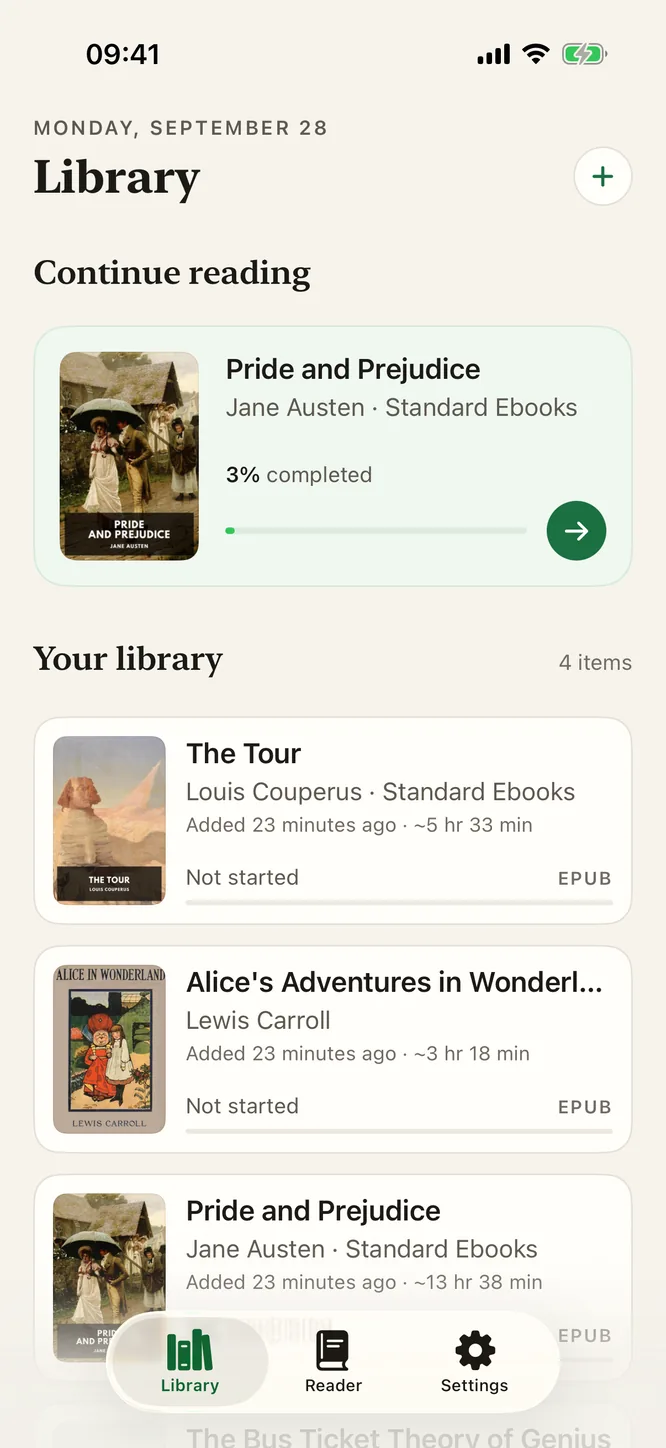
Lire une page web à voix haute sur iPhone et iPad, c’est ce que fait Sandbook : collez un lien ou partagez une page depuis Safari, et l’app garde l’article, retire le superflu et le lit avec l’une de ses 41 voix naturelles, en marquant chaque mot au moment où il est prononcé. L’article est enregistré dans votre bibliothèque et se lit ensuite hors ligne. Gratuit, sans compte.
iOS 18.2 ou ultérieur · iPhone 12 ou ultérieur et iPad · Sans compte
En bref
Comment faire lire une page web à voix haute sur mon iPhone ?
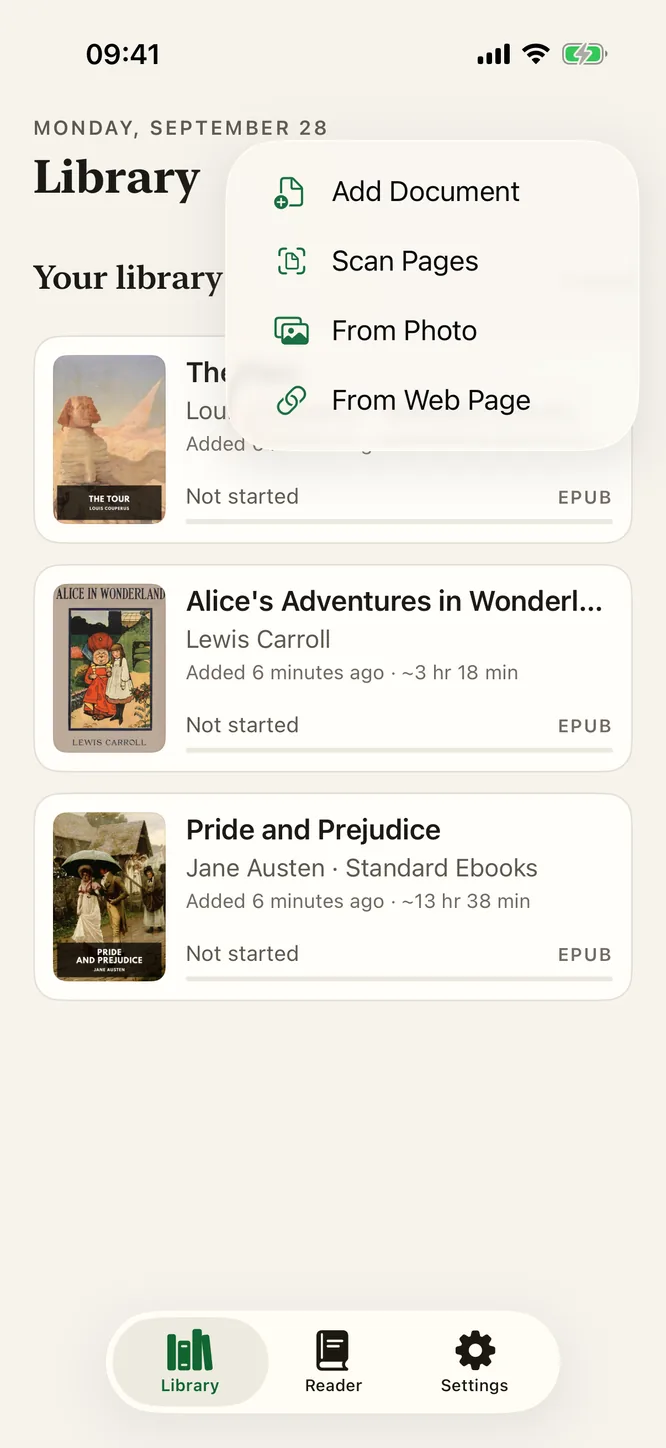
Dans Sandbook, touchez + et choisissez Depuis une page web, puis collez le lien, ou partagez la page depuis Safari. Sandbook garde l’article avec son titre, son auteur et son site, retire les menus, les publicités et les bandeaux de cookies, et le lit à voix haute avec l’une de ses 41 voix naturelles, chaque mot surligné. L’article est enregistré dans votre bibliothèque et se lit ensuite hors ligne. C’est gratuit, sans compte, et il faut iOS 18.2 sur un iPhone 12 ou ultérieur.
Dernière vérification : 28 septembre 2026
Deux portes d’entrée : le menu + et Safari
Depuis une page web. Dans la bibliothèque, touchez + et choisissez Depuis une page web. Collez le lien avec le bouton Coller (sans demande d’autorisation d’accès au presse-papiers), et Sandbook vérifie qu’il s’agit bien d’une adresse web avant de télécharger quoi que ce soit. Une carte de progression s’affiche pendant le téléchargement, avec un bouton Annuler si vous changez d’avis.
Partager depuis Safari. Vous lisez dans Safari quelque chose que vous préféreriez écouter ? Touchez Partager et choisissez Sandbook. Le lien suit le même chemin que le menu +, et le résultat est donc identique. Si le téléchargement échoue, par exemple faute de réseau, la page attend dans la boîte de réception que vous choisissiez Réessayer ou Supprimer, au lieu de disparaître.
Ce qui est conservé, et ce qui reste de côté
Une page web, ce n’est pas surtout l’article. La navigation, les barres latérales, les emplacements publicitaires, les bandeaux de cookies, les invitations à s’abonner à la newsletter, les barres de partage et les encarts « vous aimerez aussi » font tous concurrence au texte, et un lecteur qui les prononce tous devient insupportable au bout d’une minute.
Sandbook réduit la page à l’article avant de prononcer le moindre mot. Il conserve le titre, l’auteur, la date et le nom du site, et les affiche en tête de l’article, comme le ferait un magazine. La couverture dans votre bibliothèque vient de l’image de la page ou de son icône : une étagère d’articles enregistrés se reconnaît d’un coup d’œil.
Tout le reste est retiré. Ce que vous entendez, c’est le corps de l’article, dans l’ordre.
À lire plus tard, hors ligne
Ajouter une page est la seule étape qui demande une connexion. Ensuite, l’article est un livre de votre bibliothèque, stocké sur l’appareil, avec son nombre de mots, une estimation de la durée d’écoute et votre position enregistrée. Mettez de côté quelques longs articles en Wi-Fi et écoutez-les dans l’avion, là où la synthèse vocale hors ligne prend tout son sens.
Chaque article peut avoir sa propre voix et sa propre vitesse, comme un livre. Un long essai avec une voix posée à 1,2×, un article de presse espagnol avec une voix espagnole : Sandbook propose 41 voix dans six langues, et c’est la voix qui décide de la langue. Pour le français, il n’y en a qu’une, Siwis.
Suivez la lecture mot à mot
L’article s’ouvre dans le lecteur de Sandbook, pas dans un lecteur audio. Le paragraphe en cours est légèrement teinté et chaque mot est marqué au moment où il est prononcé : un coup d’œil suffit pour retrouver où vous en êtes. Touchez n’importe quel paragraphe pour reprendre à partir de là ; faites défiler ailleurs et un bouton « Revenir au passage en cours » vous y ramène.
Les Options de lecture s’appliquent ici aussi : Clair, Sépia ou Sombre, cinq polices dont Legible, la taille du texte et l’interligne. C’est le même lecteur que pour les livres EPUB, et c’est voulu : un article enregistré depuis le web reçoit le même soin qu’un livre.
Téléchargé depuis le site, lu sur votre iPhone
Quand vous ajoutez une page, Sandbook la demande, avec son image de couverture ou son icône, directement au site qui l’héberge, exactement comme un navigateur. Aucun serveur Sandbook ne s’intercale : l’adresse et l’article ne sont transmis à personne d’autre. L’épuration de la page et la génération de la voix se font toutes deux sur votre iPhone.
Conséquence pratique : Sandbook voit ce que le site sert à une requête simple. Il ne partage ni les identifiants ni les cookies de Safari, si bien qu’une page réservée aux abonnés connectés arrive généralement sous forme d’extrait. Les articles publics, les blogs, les newsletters publiées sur le web et la documentation fonctionnent le mieux. Pour savoir ce qui reste sur l’appareil, voyez la page synthèse vocale privée.
Questions sur les pages web
Comment ajouter une page web dans Sandbook ?
De deux façons. Dans la bibliothèque, touchez + et choisissez Depuis une page web, puis collez le lien ; Sandbook vérifie l’adresse avant de télécharger quoi que ce soit. Ou bien, dans Safari, touchez Partager et choisissez Sandbook. Dans les deux cas, l’article est enregistré dans votre bibliothèque comme un livre.
Qu’est-ce qui est conservé, et qu’est-ce qui est retiré ?
Sandbook conserve le texte de l’article, le titre, l’auteur, la date et le nom du site, et utilise l’image ou l’icône de la page comme couverture. Il retire la navigation, les barres latérales, les publicités, les bandeaux de cookies, les boutons de partage et les encarts d’articles associés : ce que vous entendez, c’est l’article.
Puis-je écouter un article enregistré hors ligne ?
Oui. Ajouter la page nécessite une connexion, puisque Sandbook doit la télécharger. Une fois dans votre bibliothèque, elle est stockée sur l’appareil et se lit en mode Avion comme n’importe quel livre, avec votre position enregistrée.
La page est-elle envoyée à un serveur Sandbook ?
Non. Sandbook demande la page et son image de couverture directement au site qui l’héberge, comme le ferait votre navigateur. L’article est épuré et lu sur votre iPhone, et aucun serveur Sandbook ne s’intercale.
Est-ce que ça marche avec les pages payantes ou qui demandent une connexion ?
Seulement pour ce que le site sert à une requête simple. Sandbook ne partage pas les identifiants de Safari : une page qui exige d’être connecté arrive donc généralement sous forme d’extrait ou de page de connexion. Les articles publics, les blogs et la documentation fonctionnent le mieux.
Enregistrez l’article, écoutez-le plus tard
Collez un lien ou partagez depuis Safari : Sandbook garde l’article et le lit d’une voix naturelle, mot à mot, hors ligne une fois enregistré. Gratuit, sans compte, sans abonnement.
iOS 18.2 ou ultérieur · iPhone 12 ou ultérieur et iPad