
Traduzido do inglês. Ver original
Páginas web em voz alta · Menu Compartilhar e links
Ler páginas web em voz alta: qualquer artigo, para ouvir
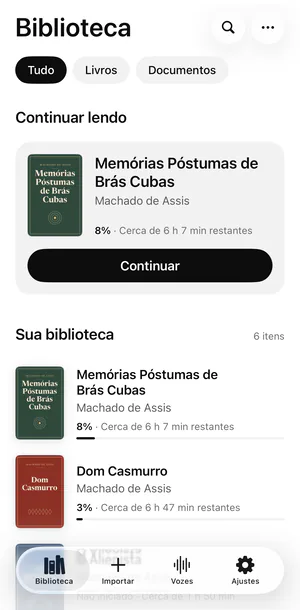
Ler páginas web em voz alta e ouvir artigos no iPhone e no iPad, de graça: cole um link ou salve uma página pelo Safari ou pelo Chrome, e o Sandbook guarda o artigo, tira o excesso e o lê com uma de 41 vozes naturais, marcando cada palavra enquanto ela é falada. O artigo fica salvo na sua biblioteca, então pode ser lido offline depois. Sem conta.
iOS 18.2 ou posterior · iPhone XS / XR ou posterior · iPad com A12 ou posterior · Mac com M1 e macOS 15.2 · Sem conta
Em resumo
Como faço para o iPhone ler uma página web em voz alta?
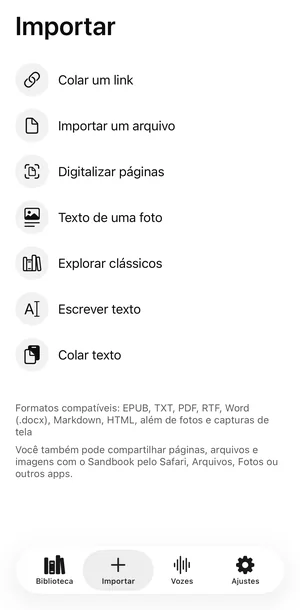
No Sandbook, escolha Colar um link na página Importar, ou toque em Salvar no Sandbook no menu Compartilhar do Safari, do Chrome ou de outro app. O Sandbook guarda o artigo com título, autor e site, descarta menus, anúncios e avisos de cookies e o lê em voz alta com uma de 41 vozes naturais, com cada palavra destacada. O artigo fica salvo na sua biblioteca e pode ser lido offline depois. É grátis, sem conta, e exige iOS 18.2 num iPhone XS, iPhone XR ou posterior.
Verificado pela última vez em 7 de novembro de 2026
Dois caminhos: Colar um link ou Salvar no Sandbook
Colar um link. Na página Importar, escolha Colar um link e cole o endereço com o botão Colar (sem pedido de permissão para a área de transferência). Um cartão de progresso aparece enquanto a página baixa, com um botão Cancelar se você mudar de ideia.
Salvar no Sandbook, para Ouvir depois. Está lendo algo no Safari, no Chrome ou em outro app que preferia ouvir? Abra o menu Compartilhar e toque em Salvar no Sandbook. O artigo fica esperando no topo da sua biblioteca, em Ouvir depois, uma fila que toca um item atrás do outro.
Newsletters funcionam do mesmo jeito: um post do Substack que é público na web pode ser salvo pelo link ou pelo menu Compartilhar. Um post que exige login ou assinatura costuma chegar só como uma prévia, como explicam as perguntas frequentes abaixo.
Não está com o iPhone agora? Experimente no navegador: cole o texto do artigo e ouça a leitura em voz alta, grátis.
O Ouvir depois em detalhes: sem sinal, CarPlay, o menu Compartilhar, o Mac
- Salvar funciona até sem sinal: o link espera uma conexão e vira artigo quando você volta a ficar online.
- No carro, o CarPlay mostra Ouvir depois na tela do carro, e a fila toca durante o trajeto com o iPhone bloqueado.
- Se a opção não aparece no seu menu Compartilhar, Editar Ações, no fim do menu, a adiciona.
- No Mac, selecione um link ou um trecho de texto em qualquer app e escolha Serviços › Adicionar ao Sandbook (Ouvir depois) para colocá-lo na mesma fila.
- Um link colado é conferido, para ver se é um endereço web válido, antes de o Sandbook baixar qualquer coisa.
O que fica, e o que é deixado para trás
Uma página web, na maior parte, não é o artigo: navegação, barras laterais, espaços de anúncio, avisos de cookies, convites para newsletter, barras de compartilhamento e blocos de “você também pode gostar”. O Sandbook reduz a página ao artigo antes de falar a primeira palavra.
- Fica: o título, o autor, a data e o nome do site, mostrados no topo do artigo, como uma revista faria, e o corpo do texto, na ordem. A capa na sua biblioteca vem da imagem da própria página ou do ícone dela.
- Fica para trás: todo o resto.
Leia depois, offline
Adicionar uma página é a única etapa que precisa de conexão. Depois disso, o artigo é um livro na sua biblioteca, guardado no dispositivo, com contagem de palavras, estimativa de tempo de escuta e o seu ponto salvo. Separe algumas leituras longas no Wi-Fi e ouça no avião, onde o texto para voz offline é justamente o que importa.
Cada artigo pode ter a própria voz e velocidade: o Sandbook tem 41 vozes em seis idiomas, e a voz define o idioma.
Acompanhe palavra por palavra
O artigo abre no mesmo leitor dos livros EPUB, e não num player. O parágrafo atual ganha um fundo suave e cada palavra é marcada enquanto é falada; toque em qualquer parágrafo para ler a partir dali, e, se rolar para longe, um botão leva você de volta ao trecho atual. As Opções de Leitura valem aqui também: Claro, Sépia ou Escuro, cinco fontes, incluindo uma de alta legibilidade, tamanho do texto e espaçamento entre linhas.
Baixado do site, lido no seu iPhone
Quando você adiciona uma página, o Sandbook a pede, junto com a imagem de capa ou o ícone, diretamente ao site que a hospeda, exatamente como um navegador faria. Não existe servidor do Sandbook no meio, e reduzir a página ao artigo e gerar a fala acontecem no seu iPhone.
O Sandbook não compartilha os logins nem os cookies do Safari, então uma página que exige login costuma chegar como um trecho de amostra. Artigos públicos, blogs, newsletters publicadas na web e documentação funcionam melhor. Mais sobre o que fica no dispositivo na página de texto para voz privado.
Dúvidas sobre páginas web
Como coloco uma página web no Sandbook?
De duas formas. Na página Importar, escolha Colar um link e cole o link; o Sandbook confere o endereço antes de baixar qualquer coisa. Ou, no Safari, no Chrome ou em outro app, abra o menu Compartilhar e toque em Salvar no Sandbook; o artigo fica esperando no topo da sua biblioteca, em Ouvir depois. No Mac, selecione um link e escolha Serviços › Adicionar ao Sandbook (Ouvir depois), ou cole ou solte o link na janela. De um jeito ou de outro, ele fica salvo na sua biblioteca como um livro.
O que ele mantém e o que ele descarta?
Ele mantém o texto do artigo, o título, o autor, a data e o nome do site, e usa a imagem ou o ícone da própria página como capa. Ele descarta a navegação, as barras laterais, os anúncios, os avisos de cookies, os botões de compartilhamento e os blocos de posts relacionados, então o que você ouve é o artigo.
Posso ouvir um artigo salvo offline?
Sim. Adicionar a página precisa de conexão, porque o Sandbook tem que baixá-la. Depois que ela está na sua biblioteca, fica guardada no dispositivo e é lida no modo avião como qualquer outro livro, com o seu ponto salvo.
A página é enviada para um servidor do Sandbook?
Não. O Sandbook pede a página e a imagem de capa diretamente ao site que a hospeda, como o seu navegador faria. O artigo é enxugado e lido no seu iPhone, e não existe servidor do Sandbook no meio.
Funciona com páginas com paywall ou que exigem login?
Só com o que o site entrega para um pedido simples. O Sandbook não compartilha os logins do Safari, então uma página que exige que você esteja conectado costuma chegar como um trecho de amostra ou uma tela de login. Artigos públicos, blogs e documentação funcionam melhor.
Qual app serve para ouvir artigos no iPhone?
O Sandbook. Salve uma página nele pelo menu Compartilhar do Safari, do Chrome ou de outro app, ou cole o link: ele guarda o artigo com título, autor e site, descarta menus, anúncios e avisos de cookies e o lê com uma de 41 vozes naturais, com cada palavra destacada. Adicionar a página exige conexão; ouvir depois, não. É grátis, sem conta.
Salve o artigo, ouça depois
Cole um link ou salve a página pelo menu Compartilhar do seu navegador, e o Sandbook guarda o artigo e o lê numa voz natural, palavra por palavra, offline depois de salvo. Grátis, sem conta, sem assinatura.
iOS 18.2 ou posterior · iPhone XS / XR ou posterior · iPad com A12 ou posterior · Mac com M1 e macOS 15.2