
Traducido del inglés. Ver original
Sandbook para Mac · chip de Apple
Texto a voz en tu Mac
Texto a voz para Mac, gratis: Sandbook lee en voz alta libros, PDF, documentos de Word, páginas web y tu propio texto con 41 voces naturales que se generan en el propio Mac, así que funciona sin conexión. Sin cuenta, sin suscripción y sin compras dentro de la app. Requiere un Mac con chip de Apple (M1 o posterior) y macOS 15.2 o posterior.
Gratis · macOS 15.2 o posterior · Chip de Apple (M1 o posterior) · Unos 226 MB · Sin cuenta
En resumen
¿Hay alguna app gratis de texto a voz para Mac que funcione sin conexión?
Sandbook es una app nativa para Mac que lee en voz alta archivos EPUB, PDF, Word, TXT, RTF, Markdown y HTML, páginas web y texto escrito con 41 voces naturales en seis idiomas. Las voces las genera el modelo Kokoro-82M en la GPU del Mac, así que para escuchar no hace falta internet y nada de lo que lees se sube. Es gratis, sin compras dentro de la app, suscripción, anuncios ni cuenta. Requiere chip de Apple (M1 o posterior) y macOS 15.2 o posterior.
Verificado por última vez el 23 de octubre de 2026
Una app de Mac, no una app de iPad en un Mac
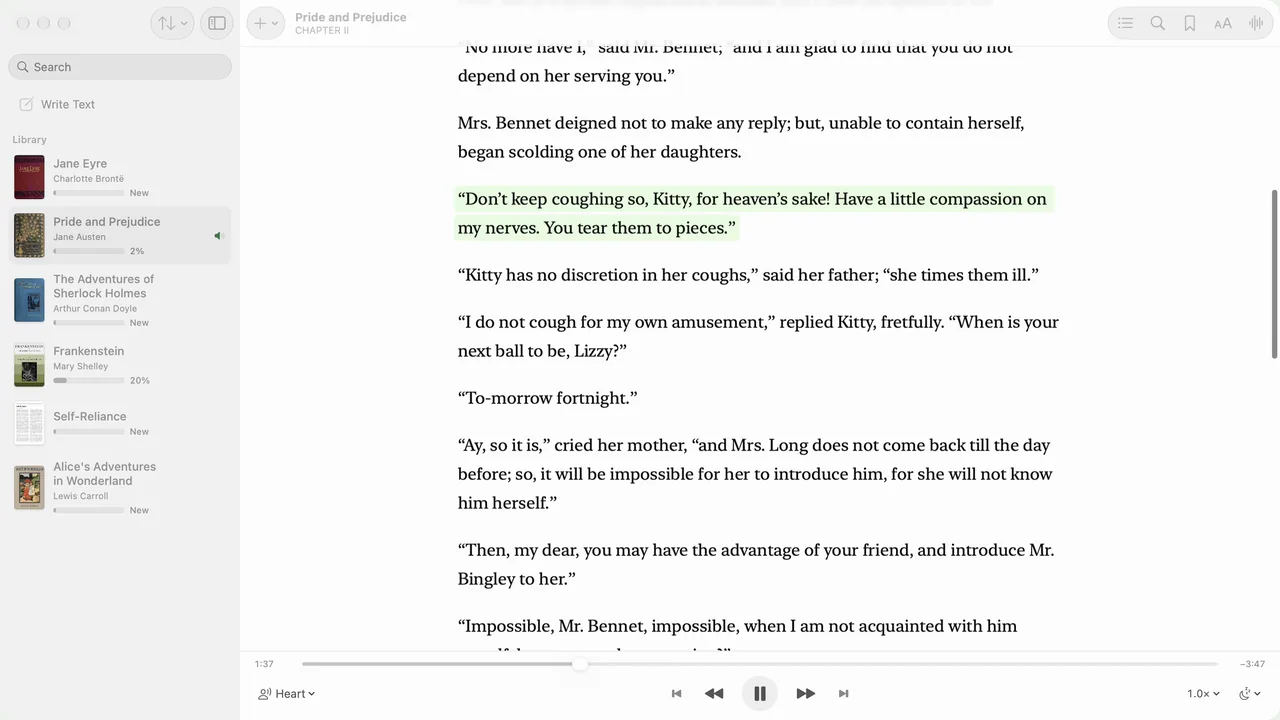
Sandbook para Mac tiene una ventana de Mac de verdad: tu biblioteca en la barra lateral con portadas, progreso, orden y búsqueda, el libro al lado, el reproductor abajo y todos los comandos en la barra de menús. Es la misma ficha del App Store que la app de iPhone y iPad, así que una descarga sirve para los tres, y es gratis en cada uno.
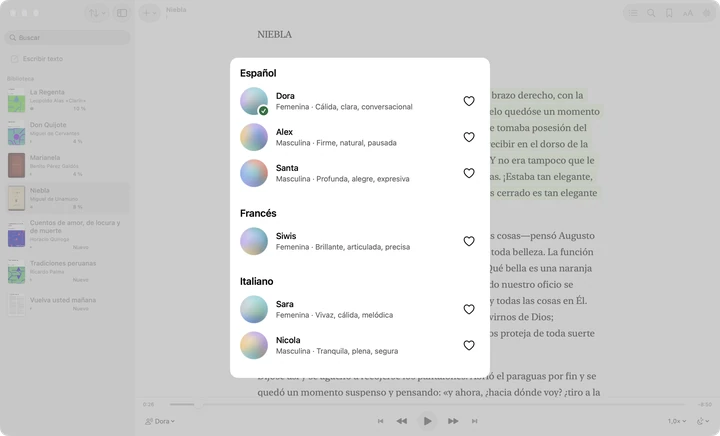
Las voces salen de Kokoro-82M, un modelo de texto a voz de pesos abiertos que se ejecuta en la GPU del Mac mediante Apple MLX. El modelo y las 41 voces vienen dentro de la app (unos 226 MB desde el Mac App Store), así que no hay que descargar nada más ni iniciar sesión. Inglés de EE. UU. y del Reino Unido, español, francés, italiano, portugués de Brasil e hindi; un libro en uno de esos idiomas se abre con una voz en su idioma.
- Mac: con chip de Apple, M1 o posterior. Los Mac con Intel no son compatibles.
- macOS: 15.2 o posterior.
- Precio: gratis. Sin compras dentro de la app, sin suscripción, sin anuncios y sin cuenta.
Cómo meter el texto
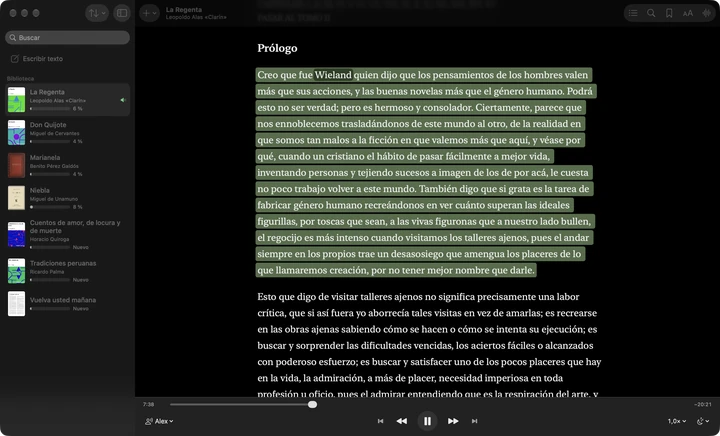
- Arrastrar y soltar. Suelta los archivos en la ventana o elige Archivo › Importar… (⌘O). Lee EPUB, PDF, Word (.docx), TXT, RTF, Markdown y HTML.
- Desde el Finder. Haz clic derecho en un documento, elige «Abrir con» y selecciona Sandbook.
- Páginas web. Pega o suelta un enlace, o elige Archivo › Añadir página web… (⇧⌘L), y el artículo se guarda en tu biblioteca. Más detalles en la página para leer páginas web en voz alta.
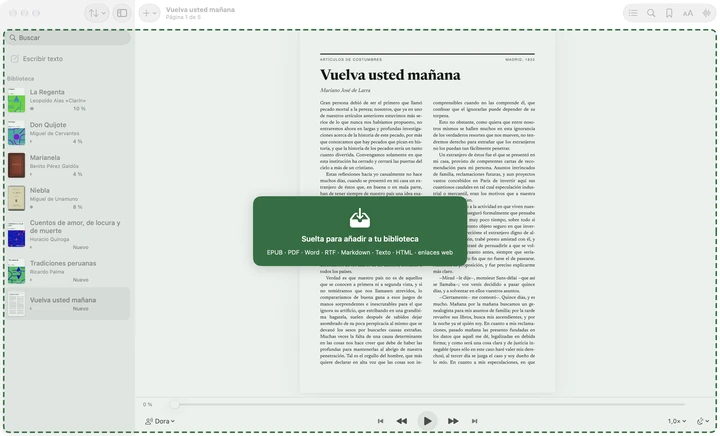
- Escribir texto. La primera fila de la barra lateral, o Archivo › Nuevo texto (⌘N): escribe o pega lo que quieras y escúchalo al momento. El borrador se conserva aunque cierres la app, y puedes añadirlo a la biblioteca como un libro.
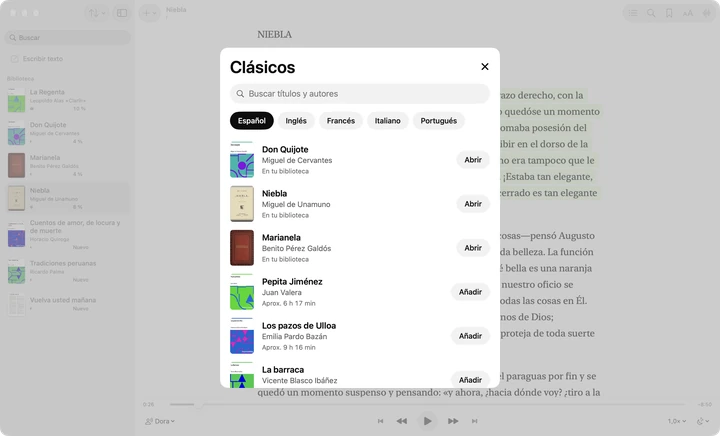
- Clásicos. Archivo › Explorar clásicos… (⇧⌘K) abre una estantería de libros de dominio público en inglés, francés, español, italiano y portugués, listos para escuchar.
Un PDF necesita una capa de texto. Un PDF con texto real se lee sin problemas; un PDF escaneado que solo contiene imágenes de páginas no tiene nada que leer, porque la app de Mac no reconoce texto en imágenes.
Leer y escuchar
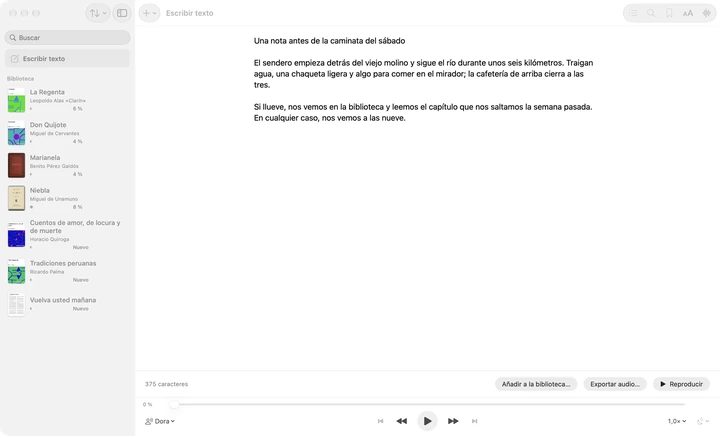
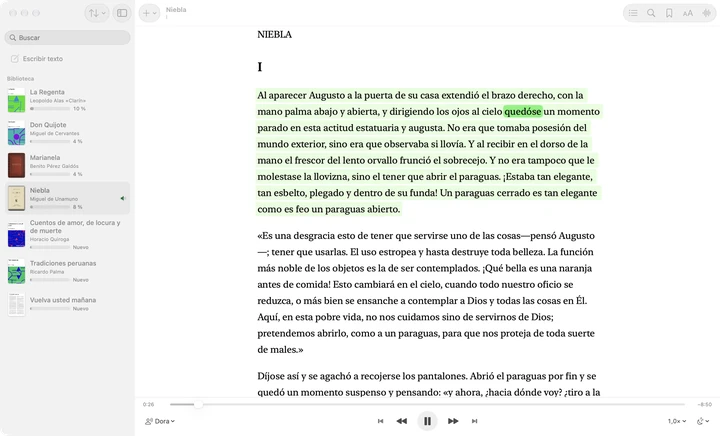
Pulsa la barra espaciadora y el libro se lee desde el párrafo donde lo dejaste. Cada palabra se resalta mientras se pronuncia; en un PDF, la frase que se lee se resalta sobre la propia página, y puedes hacer clic en cualquier frase para leer desde ahí. La velocidad va de 0,5× a 2,5×, y cada libro recuerda su voz y su velocidad.
Sandbook sigue leyendo cuando está en segundo plano o con la ventana cerrada, así que puedes trabajar en otra app mientras escuchas. La reproducción aparece en el Centro de control.
- Temporizador de apagado: detén la lectura tras un tiempo o al final del capítulo.
- Marcadores, contenido y búsqueda dentro de cada libro.
- Opciones de lectura: temas claro, sepia y oscuro, fuentes, tamaño del texto e interlineado.
Guarda un capítulo como archivo M4A
Archivo › Exportar audio del capítulo… (⇧⌘E) convierte el capítulo abierto, o la página de PDF abierta, en un archivo M4A que puedes reproducir en cualquier sitio. En Escribir texto, el mismo atajo exporta lo que has escrito o pegado. El audio se genera en el Mac, igual que la lectura.
No se puede exportar un libro entero: se exporta un capítulo, una página de PDF o un texto cada vez.
Atajos de teclado
Todos los comandos están en la barra de menús (Archivo, Visualización y Reproducción), y el lector responde a las teclas de abajo. Dentro de un campo de texto, la barra espaciadora y las flechas escriben con normalidad.
| Teclas | Qué hace |
|---|---|
| Barra espaciadora | Reproducir o pausar |
| ← / → | Párrafo anterior o siguiente |
| ⌘← / ⌘→ | Capítulo anterior o siguiente |
| ⌘[ / ⌘] | Más lento o más rápido, de 0,1× en 0,1× |
| ⌥⌘V | Elegir una voz |
| ⌘F | Buscar en el libro |
| ⌘D | Añadir o quitar un marcador |
| ⇧⌘B / ⇧⌘C | Marcadores / contenido |
| ⌘+ / ⌘− / ⌘0 | Ampliar, reducir o tamaño real del texto |
| ⌘T | Opciones de lectura |
| ⌘N | Escribir texto: escribe o pega |
| ⌘O | Importar archivos |
| ⇧⌘L / ⇧⌘K | Añadir una página web / explorar los clásicos |
| ⇧⌘E | Exportar el capítulo, la página de PDF o el texto en M4A |
Accesibilidad
Sandbook funciona con VoiceOver y con Acceso total mediante teclado, y a todos los controles se llega desde la barra de menús o con un atajo. El tamaño del texto, el interlineado y un tema sepia u oscuro están a una tecla, y la palabra que se pronuncia se resalta para que puedas seguirla. A quien le cuesta la letra impresa densa puede interesarle la página sobre texto a voz para la dislexia.
Lo que la app de Mac no hace
- No escanea. La app de Mac no tiene escaneo con la cámara ni desde fotos, y no lee el texto de las imágenes. Escanear páginas impresas es cosa del iPhone y el iPad.
- No sincroniza el iPhone y el Mac. Tu biblioteca, tus posiciones de lectura y tus marcadores se quedan en cada dispositivo.
- Sin extensión para compartir, Siri ni Atajos en el Mac.
- Solo chip de Apple. Necesita un M1 o posterior y macOS 15.2 o posterior; no hay versión para Intel. En un Mac con Intel, prueba las voces en el navegador con Kokoro TTS online.
- No exporta un libro entero en audio. La exportación va de un capítulo, una página de PDF o un texto cada vez.
Sandbook o Pronunciar selección, la función que trae el Mac
Todos los Mac pueden leer texto en voz alta. En Ajustes del Sistema › Accesibilidad › Lectura y voz (Contenido leído en versiones anteriores de macOS), activa Pronunciar selección; después selecciona texto en casi cualquier app y pulsa Opción + Escape. Puede resaltar palabras, frases o ambas, un controlador en pantalla cambia la velocidad y salta hacia delante, y puedes descargar más voces del sistema desde Gestionar voces. No cuesta nada, no hay que instalar nada y también funciona en los Mac con Intel. Para un párrafo de un correo o de una página web, es el camino más rápido.
Sandbook está pensado para leer más largo: una biblioteca que recuerda por dónde vas en cada libro, capítulos, marcadores, un temporizador de apagado, exportación a M4A y las voces de Kokoro. Mucha gente usará las dos cosas.
| Sandbook | Pronunciar selección (macOS) | |
|---|---|---|
| Qué lee | Su propia biblioteca: archivos, páginas web, clásicos y Escribir texto | El texto que seleccionas, en casi cualquier app |
| Cómo se empieza | Abre un libro y pulsa la barra espaciadora | Selecciona el texto y pulsa Opción + Escape |
| Libros largos | Se abre en el párrafo donde lo dejaste, con capítulos, marcadores y temporizador de apagado | Lee la selección; nada guarda por dónde ibas |
| Resaltado | Cada palabra; en un PDF, la frase sobre la página | Palabras, frases o ambas, en los colores que elijas |
| Voces | 41 voces de Kokoro en seis idiomas | Las voces del sistema de macOS, y más desde Gestionar voces |
| Guardar como audio | M4A: un capítulo, una página de PDF o tu texto | No forma parte de Pronunciar selección |
| Qué Mac | Chip de Apple (M1 o posterior), macOS 15.2 o posterior | Cualquier Mac, viene con macOS |
| Instalación | Unos 226 MB desde el Mac App Store | No hay nada que instalar |
Fuente: Manual de uso del Mac: pedir al Mac que lea el texto de la pantalla (Apple). La misma pregunta en el iPhone se responde en la página alternativa a Leer pantalla.
Preguntas sobre Sandbook para Mac
¿Es la misma app que Sandbook en iPhone y iPad?
Es la misma ficha del App Store, así que una sola descarga gratuita sirve para iPhone, iPad y Mac. En el Mac es una app nativa, con su propia ventana, barra lateral, menús y atajos de teclado, no la app de iPad ejecutándose en un Mac. Las voces, el modelo Kokoro y la forma de leer un libro son los mismos.
¿Funciona Sandbook en un Mac con procesador Intel?
No. Necesita un Mac con chip de Apple (M1 o posterior) y macOS 15.2 o posterior, porque el modelo de voz se ejecuta en la GPU del chip de Apple mediante Apple MLX. En un Mac con Intel, la herramienta gratuita Kokoro TTS online de este sitio usa las mismas voces en una pestaña del navegador, aunque más despacio.
¿Se sincronizan mis libros y mis posiciones de lectura entre el iPhone y el Mac?
No. No hay sincronización: la biblioteca, las posiciones de lectura y los marcadores se quedan en cada dispositivo. Para escuchar el mismo libro en los dos, importa el archivo en cada uno.
¿Funciona sin conexión?
Sí. Las voces se generan en tu Mac, así que para escuchar no hace falta internet, y el texto que lees nunca se sube a ningún sitio. Necesitas conexión para añadir una página web o descargar un clásico.
¿Cuánto cuesta?
Nada. Sandbook es gratis en el Mac App Store, sin compras dentro de la app, sin suscripción, sin anuncios y sin cuenta. Las 41 voces están disponibles desde el primer arranque.
¿Hay una app de Kokoro TTS para Mac?
Sí. Sandbook ejecuta Kokoro-82M de forma nativa en la GPU del Mac mediante Apple MLX, con las 41 voces incluidas. Importa un libro o escribe un texto y se pronuncia en el propio Mac, sin Python, sin servidor y sin línea de comandos.
¿Puedo convertir un libro entero en un archivo de audiolibro?
No de una vez. Sandbook exporta un capítulo, una página de PDF o tu texto de Escribir texto cada vez, como archivo M4A (Mayúsculas + Comando + E). Para guardar un libro entero en audio, expórtalo capítulo a capítulo.
Escucha en tu Mac esta misma noche
Arrastra un libro o pega un texto, pulsa la barra espaciadora y Sandbook lo lee en voz alta con una voz natural generada en tu Mac. Gratis, sin cuenta y sin suscripción.
Gratis · macOS 15.2 o posterior · Chip de Apple (M1 o posterior)