
Tradotto dall’inglese. Vedi l’originale
Sandbook per Mac · chip Apple
Sintesi vocale sul tuo Mac
Sintesi vocale per Mac, gratis: Sandbook legge ad alta voce libri, PDF, documenti Word, pagine web e i tuoi testi con 41 voci naturali generate direttamente sul Mac, quindi funziona offline. Niente account, niente abbonamento, niente acquisti in-app. Richiede un Mac con chip Apple (M1 o successivo) e macOS 15.2 o versioni successive.
Gratis · macOS 15.2 o successivo · Chip Apple (M1 o successivo) · Senza account
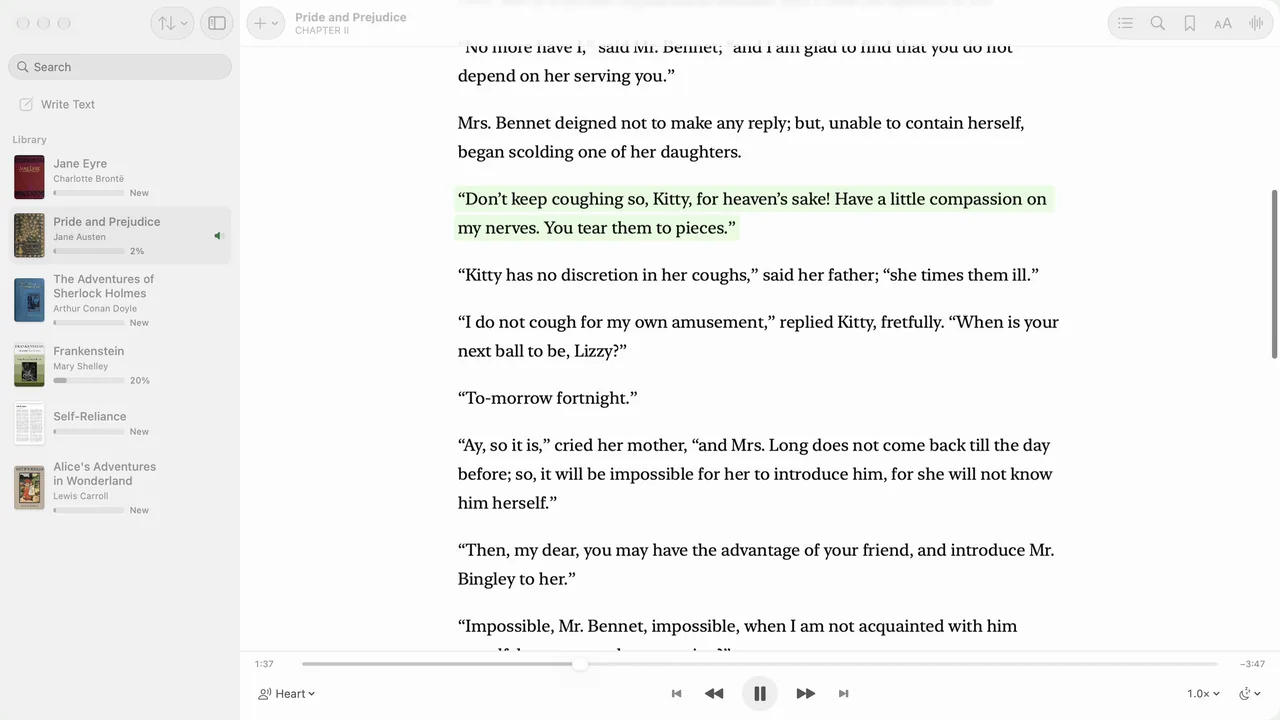
In breve
Esiste un’app di sintesi vocale gratis per Mac che funzioni offline?
Sandbook è un’app nativa per Mac che legge ad alta voce file EPUB, PDF, Word, TXT, RTF, Markdown e HTML, pagine web e testo digitato, con 41 voci naturali in sei lingue. Le voci sono generate dal modello Kokoro-82M direttamente sul Mac, quindi per ascoltare non serve internet e niente di ciò che leggi viene caricato. È gratis, senza acquisti in-app, abbonamento, pubblicità o account. Richiede un chip Apple (M1 o successivo) e macOS 15.2 o versioni successive.
Ultima verifica: 11 novembre 2026
La sintesi vocale integrata nel Mac, e come attivarla
La sintesi vocale su Mac è già dentro macOS. Qualsiasi Mac, MacBook compreso, può leggere ad alta voce il testo selezionato con un’impostazione chiamata Leggi selezione ad alta voce: gratis e senza installare nulla. Per attivarla:
- Scegli menu Apple › Impostazioni di Sistema, poi fai clic su Accessibilità nella barra laterale.
- Fai clic su Lettura e voce. Su macOS Sequoia 15 e versioni precedenti si chiama Contenuto letto ad alta voce, e su macOS Monterey 12 e versioni precedenti si trova in Preferenze di Sistema.
- Attiva Leggi selezione ad alta voce.
- Seleziona il testo in quasi qualsiasi app e premi Opzione-Esc; premi di nuovo Opzione-Esc per fermare la lettura. Se non hai selezionato nulla, il Mac legge il testo della finestra in uso. In molte app, Modifica › Voce › Avvia riproduzione fa la stessa cosa.
- Per cambiare la combinazione di tasti, l’evidenziazione o il controller sullo schermo, fai clic sul pulsante Informazioni accanto a Leggi selezione ad alta voce. Per un’altra voce, apri il menu Voce di sistema: una voce nuova si scarica da Apple una volta sola, con la connessione a internet attiva.
Quando basta la funzione integrata del Mac, e quando Sandbook fa di più
Per un paragrafo in un’email o su una pagina web, Leggi selezione ad alta voce è la strada più rapida per la sintesi vocale su un Mac. Funziona in quasi tutte le app, evidenzia parole, frasi o entrambe, gira anche sui Mac Intel e parla le lingue delle voci di sistema che hai.
Sandbook è pensato per le letture lunghe: una libreria che ricorda dove eri arrivato in ogni libro; EPUB, PDF (anche scansionati) e file Word aperti come libri, con capitoli, segnalibri e un timer di spegnimento; 41 voci Kokoro naturali generate sul Mac; e l’esportazione del libro intero in un unico M4A, con i marcatori dei capitoli. Molti useranno entrambi.
| Sandbook | Leggi selezione (macOS) | |
|---|---|---|
| Cosa legge | La sua libreria: file, pagine web, classici e Scrivi testo | Il testo che selezioni, in quasi tutte le app |
| Come si inizia | Apri un libro e premi la barra spaziatrice | Seleziona il testo e premi Opzione-Esc |
| Libri lunghi | Riparte dal paragrafo in cui ti eri fermato, con capitoli, segnalibri e timer di spegnimento | Legge la selezione; niente tiene il segno |
| Evidenziazione | Ogni parola; in un PDF, la frase sulla pagina | Parole, frasi o entrambe, nei colori che scegli |
| Voci | 41 voci Kokoro in sei lingue | Le voci di sistema di macOS; altre si scaricano da Apple |
| Salvare come audio | M4A: il libro intero con i marcatori dei capitoli, un capitolo, una pagina di PDF o il tuo testo | Non fa parte di Leggi selezione ad alta voce |
| Quali Mac | Chip Apple (M1 o successivo), macOS 15.2 o versioni successive | Tutti i Mac, è integrato in macOS |
| Installazione | Un download gratuito dal Mac App Store, voci incluse | Niente da installare |
Fonti: Manuale utente del Mac: far leggere al Mac il testo sullo schermo e Modificare la voce utilizzata dal Mac per leggere il testo (Apple). La stessa domanda su iPhone ha risposta nella pagina alternativa a Leggi schermo.
Un’app per Mac, non un’app per iPad su un Mac
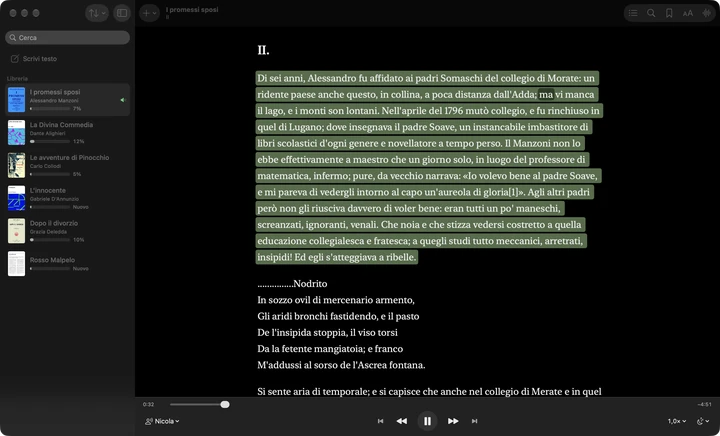
Una vera finestra da Mac: la tua libreria nella barra laterale con copertine, avanzamento, ordinamento e ricerca, il libro accanto, il lettore in basso e ogni comando nella barra dei menu. È la stessa scheda dell’App Store dell’app per iPhone e iPad, quindi un solo download gratuito vale per tutti e tre.
Le voci vengono da Kokoro-82M, che gira sul Mac con Core ML, lo stesso motore di iPhone e iPad (fino a novembre 2026 l’app per Mac usava Apple MLX). Il modello e tutte le voci arrivano con il download dell’app, quindi non c’è altro da scaricare né un account da creare.
Come aggiungere il testo
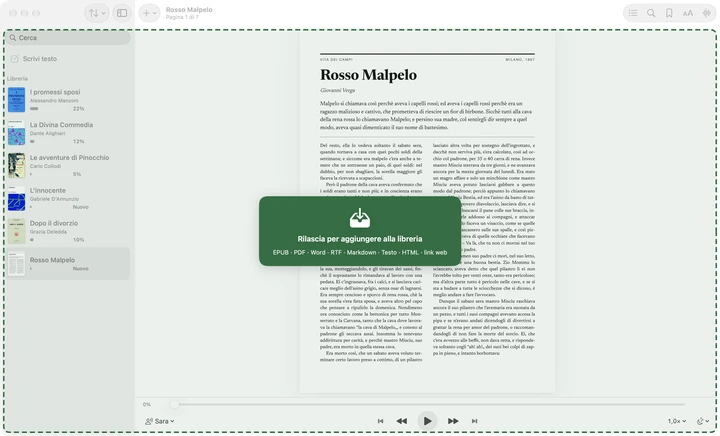
- Trascina e rilascia. Rilascia i file sulla finestra, oppure scegli File › Importa… (⌘O). Legge EPUB, PDF, Word (.docx), TXT, RTF, Markdown e HTML.
- Dal Finder. Fai clic destro su un documento, scegli “Apri con” e poi Sandbook.
- PDF, anche scansionati. Un PDF con testo vero viene letto senza problemi; le pagine che sono solo immagini vengono riconosciute sul Mac. Fai clic su una frase della pagina per leggere da lì.
- Pagine web. Incolla o rilascia un link, oppure scegli File › Aggiungi pagina web… (⇧⌘L), e l’articolo viene salvato nella tua libreria. Trovi di più nella pagina su come leggere ad alta voce una pagina web.
- Da qualsiasi app. Seleziona un link, un testo, oppure un’immagine nel Finder, e scegli Servizi › Aggiungi a Sandbook (Ascolta più tardi). Finisce in Ascolta più tardi, la coda sopra i tuoi libri nella barra laterale; di un’immagine viene letto il testo.
Scrivi testo
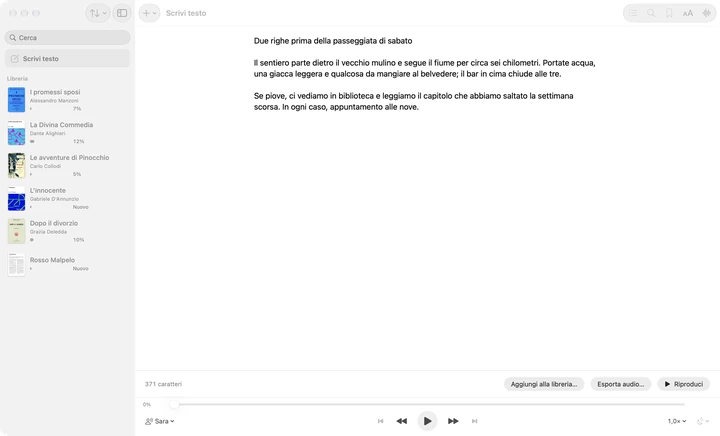
La prima riga della barra laterale, oppure File › Nuovo testo (⌘N): digita o incolla quello che vuoi e ascoltalo subito. La bozza resta salvata tra un avvio e l’altro, e puoi aggiungerla alla libreria come un libro.
Classici
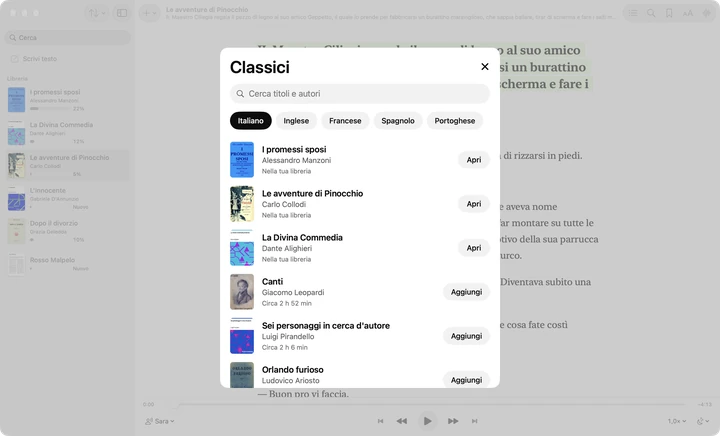
File › Sfoglia i classici… (⇧⌘K) apre uno scaffale di 262 libri gratuiti di pubblico dominio in inglese, spagnolo, francese, italiano, portoghese brasiliano e hindi, pronti da ascoltare.
Leggere e ascoltare
Premi la barra spaziatrice e il libro riparte dal paragrafo in cui ti eri fermato. Ogni parola viene evidenziata mentre è pronunciata; in un PDF la frase letta è evidenziata sulla pagina stessa, e puoi fare clic su qualsiasi frase per leggere da lì.
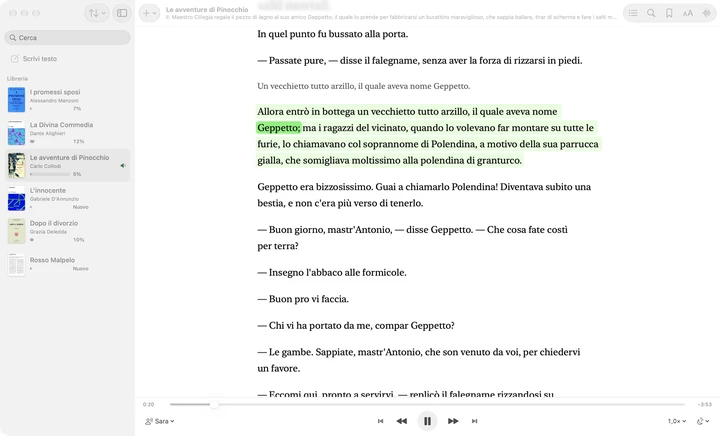
- In secondo piano: Sandbook continua a leggere quando lavori in un’altra app o chiudi la sua finestra, e la riproduzione compare nel Centro di Controllo.
- Timer di spegnimento: ferma la lettura dopo un tempo stabilito o alla fine del capitolo.
- Segnalibri, indice e ricerca in ogni libro.
- Opzioni di lettura: temi chiaro, seppia e scuro, font, dimensioni del testo e interlinea.
- Pronunce: in Impostazioni › Pronunce, di’ a Sandbook come pronunciare un nome o una parola, in tutti i libri o in uno solo. L’elenco si importa e si esporta come file CSV o Markdown.
Voci e velocità
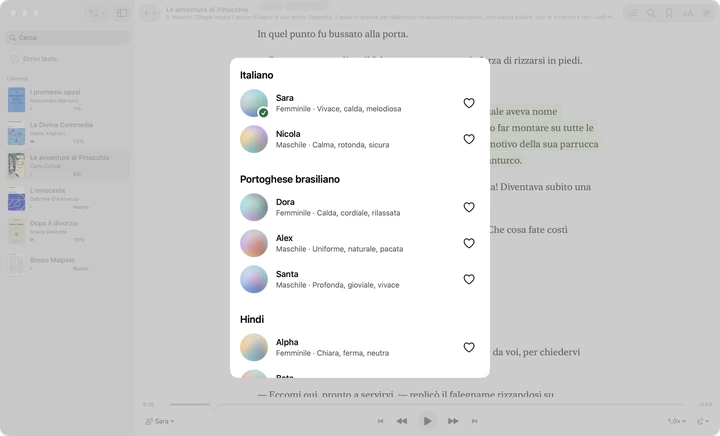
41 voci in inglese americano e britannico, spagnolo, francese, italiano, portoghese brasiliano e hindi; un libro in una di queste lingue si apre con una voce nella sua lingua. La velocità va da 0,5× a 2,5×, e ogni libro ricorda la sua voce e la sua velocità.
Salva un libro o un capitolo come file M4A
File › Esporta audio del libro… (⌥⇧⌘E) trasforma il libro intero, o tutte le pagine di un PDF, in un unico file M4A con un marcatore per ogni capitolo o pagina, la copertina e il titolo. File › Esporta audio del capitolo… (⇧⌘E) trasforma solo il capitolo aperto o la pagina di PDF aperta, oppure ciò che hai scritto in Scrivi testo. Se l’esportazione di un libro intero si interrompe, riprende da dove si era fermata.
Abbreviazioni da tastiera
Tutti i comandi sono nella barra dei menu (File, Vista e Riproduzione), e il lettore risponde ai tasti qui sotto. In un campo di testo, la barra spaziatrice e le frecce scrivono come sempre.
| Tasti | Cosa fa |
|---|---|
| Barra spaziatrice | Riproduci o metti in pausa |
| ← / → | Paragrafo precedente o successivo |
| ⌘← / ⌘→ | Capitolo precedente o successivo |
| ⌘[ / ⌘] | Più lento o più veloce, a passi di 0,1× |
| ⌥⌘V | Scegli una voce |
| ⌘F | Cerca nel libro |
| ⌘D | Aggiungi o rimuovi un segnalibro |
| ⇧⌘B / ⇧⌘C | Segnalibri / indice |
| ⌘+ / ⌘− / ⌘0 | Ingrandisci, riduci o riporta il testo alle dimensioni reali |
| ⌘T | Opzioni di lettura |
| ⌘N | Scrivi testo: digita o incolla |
| ⌘O | Importa file |
| ⇧⌘L / ⇧⌘K | Aggiungi una pagina web / sfoglia i classici |
| ⇧⌘E | Esporta il capitolo, la pagina di PDF o il testo in M4A |
| ⌥⇧⌘E | Esporta il libro intero come un unico M4A |
Accessibilità
Sandbook funziona con VoiceOver e con l’Accesso completo da tastiera, e ogni comando si raggiunge dalla barra dei menu o con un’abbreviazione. Se i testi fitti ti affaticano, può esserti utile la pagina sulla sintesi vocale per la dislessia.
Cosa non fa l’app per Mac
- Niente scansione con la fotocamera. Legge i PDF scansionati e le immagini inviate dal Finder. La scansione delle pagine stampate con la fotocamera è su iPhone e iPad.
- Nessuna sincronizzazione tra iPhone e Mac. La tua libreria, le posizioni di lettura e i segnalibri restano su ciascun dispositivo.
- Niente estensione di condivisione, Siri o Comandi Rapidi sul Mac. Link e testi arrivano in Ascolta più tardi dal menu Servizi.
- Niente CarPlay né widget. CarPlay è su iPhone, e i widget della schermata Home e della schermata di blocco sono su iPhone e iPad.
- Solo chip Apple. Non esiste una versione Intel. Su un Mac Intel, prova le voci nel browser con Kokoro TTS online.
Domande su Sandbook per Mac
Come si attiva la sintesi vocale su Mac?
Scegli menu Apple › Impostazioni di Sistema › Accessibilità › Lettura e voce (Contenuto letto ad alta voce su macOS Sequoia 15 e versioni precedenti), attiva Leggi selezione ad alta voce, poi seleziona il testo e premi Opzione-Esc. I passaggi, e quando un’app fa di più, sono più sopra.
È la stessa app di Sandbook su iPhone e iPad?
È la stessa scheda dell’App Store, quindi un solo download gratuito vale per iPhone, iPad e Mac. Sul Mac è un’app nativa, con finestra, barra laterale, menu e abbreviazioni da tastiera propri, non l’app per iPad eseguita su un Mac. Le voci, il modello Kokoro e il modo in cui un libro viene letto sono gli stessi.
Sandbook funziona su un Mac con processore Intel?
No. Richiede un Mac con chip Apple (M1 o successivo) e macOS 15.2 o versioni successive: l’app è fatta solo per i chip Apple. Su un Mac Intel, lo strumento gratuito Kokoro TTS online di questo sito usa le stesse voci in una scheda del browser, più lentamente.
I miei libri e le posizioni di lettura si sincronizzano tra iPhone e Mac?
No. Non c’è sincronizzazione: la libreria, le posizioni di lettura e i segnalibri restano su ciascun dispositivo. Per ascoltare lo stesso libro su entrambi, importa il file su ognuno.
Funziona offline?
Sì. Le voci vengono generate sul tuo Mac, quindi per ascoltare non serve una connessione a internet, e il testo che leggi non viene mai caricato. La connessione ti serve per aggiungere una pagina web o scaricare un classico.
Quanto costa?
Niente. Sandbook è gratis sul Mac App Store, senza acquisti in-app, senza abbonamento, senza pubblicità e senza account. Tutte le 41 voci sono disponibili dal primo avvio.
Esiste un’app Kokoro TTS per Mac?
Sì. Sandbook esegue Kokoro-82M in modo nativo sul Mac con Core ML, lo stesso motore di iPhone e iPad, con tutte le 41 voci incluse. Importa un libro o scrivi un testo e viene pronunciato sul Mac, senza Python, senza server e senza riga di comando.
Posso trasformare un libro intero in un file audiolibro?
Sì. File › Esporta audio del libro… (Opzione-Maiuscole-Comando-E) crea un unico file M4A del libro intero, con un marcatore per ogni capitolo, la copertina e il titolo, da ascoltare in qualsiasi lettore audio. File › Esporta audio del capitolo… (Maiuscole-Comando-E) salva solo il capitolo aperto o la pagina di PDF aperta, e in Scrivi testo la stessa abbreviazione salva quello che hai scritto.
Ascolta sul tuo Mac già stasera
Trascina un libro o incolla un testo, premi la barra spaziatrice e Sandbook lo legge ad alta voce con una voce naturale generata sul tuo Mac. Gratis, senza account e senza abbonamento.
Gratis · macOS 15.2 o successivo · Chip Apple (M1 o successivo)