
Traduzido do inglês. Ver original
Sandbook para Mac · chip da Apple
Texto para fala no seu Mac
Texto para voz no Mac, grátis: o Sandbook lê em voz alta livros, PDFs, documentos do Word, páginas web e os seus próprios textos com 41 vozes naturais geradas no próprio Mac, por isso funciona offline. Sem conta, sem assinatura e sem compras no app. Requer um Mac com chip da Apple (M1 ou posterior) e macOS 15.2 ou posterior.
Grátis · macOS 15.2 ou posterior · Chip da Apple (M1 ou posterior) · Cerca de 226 MB · Sem conta
Em resumo
Existe um app grátis de texto para voz no Mac que funcione offline?
O Sandbook é um app nativo para Mac que lê em voz alta arquivos EPUB, PDF, Word, TXT, RTF, Markdown e HTML, páginas web e texto digitado, com 41 vozes naturais em seis idiomas. As vozes são geradas pelo modelo Kokoro-82M na GPU do Mac, então ouvir não exige internet e nada do que você lê é enviado. É grátis, sem compras no app, assinatura, anúncios ou conta. Requer chip da Apple (M1 ou posterior) e macOS 15.2 ou posterior.
Verificado pela última vez em 23 de outubro de 2026
Um app de Mac, não um app de iPad no Mac
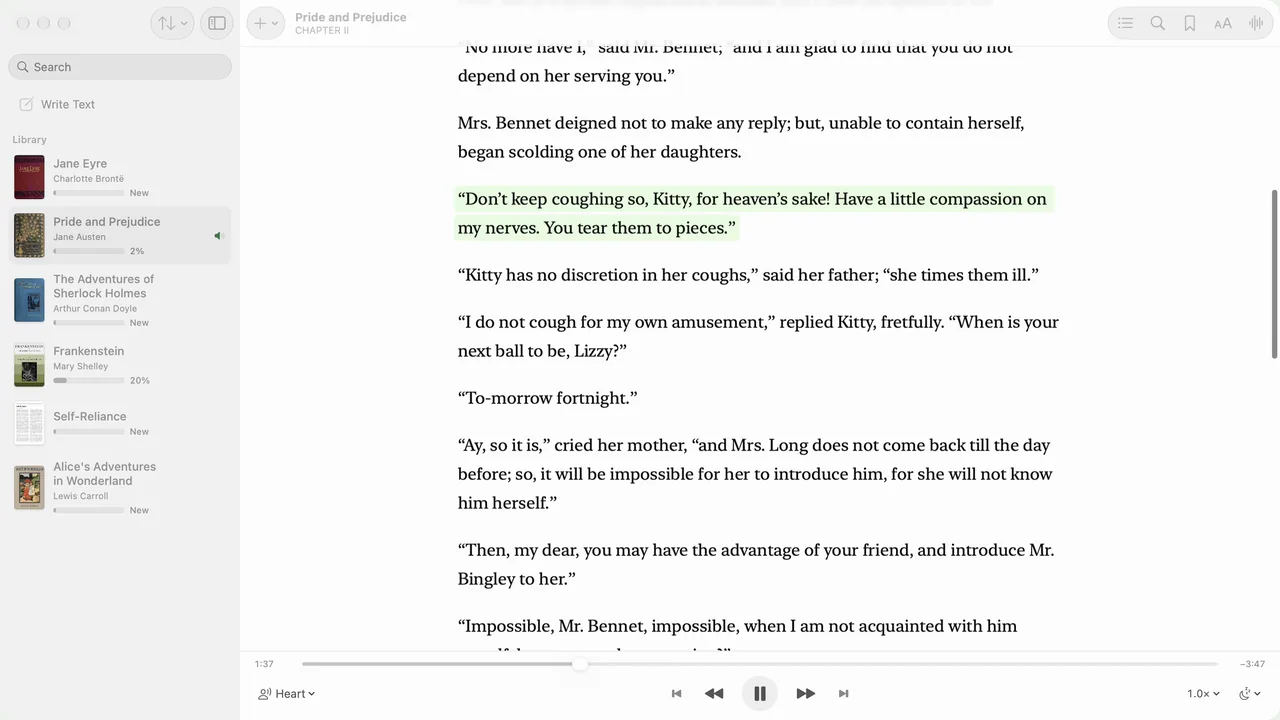
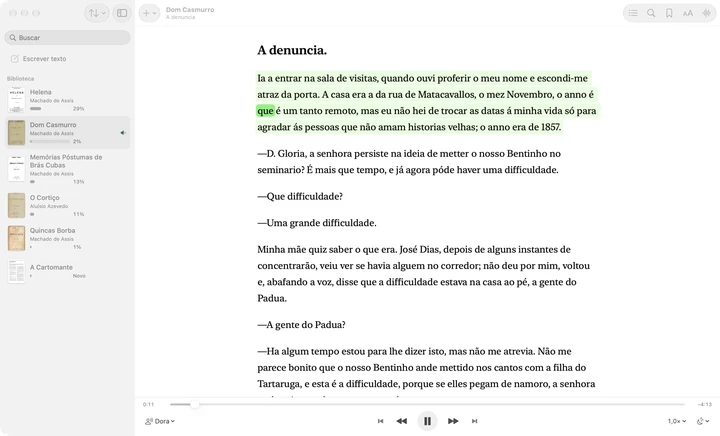
O Sandbook para Mac tem uma janela de Mac de verdade: sua biblioteca na barra lateral com capas, progresso, ordenação e busca, o livro ao lado, o player embaixo e todos os comandos na barra de menus. É a mesma página na App Store do app para iPhone e iPad, então um download vale para os três, e ele é grátis em cada um.
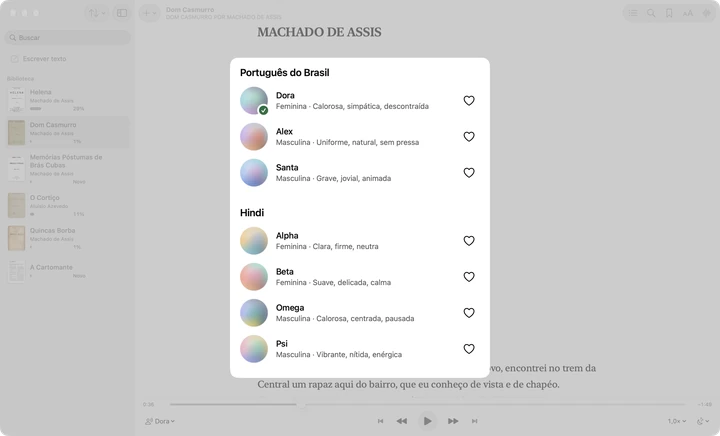
As vozes vêm do Kokoro-82M, um modelo de texto para voz com pesos abertos, que roda na GPU do Mac pelo Apple MLX. O modelo e as 41 vozes já vêm no app (cerca de 226 MB pela Mac App Store), então não há mais nada para baixar nem conta para criar. Inglês americano e britânico, espanhol, francês, italiano, português do Brasil e hindi; um livro em um desses idiomas abre com uma voz no idioma dele.
- Mac: com chip da Apple, M1 ou posterior. Macs com Intel não são compatíveis.
- macOS: 15.2 ou posterior.
- Preço: grátis. Sem compras no app, sem assinatura, sem anúncios, sem conta.
Como colocar o texto no app
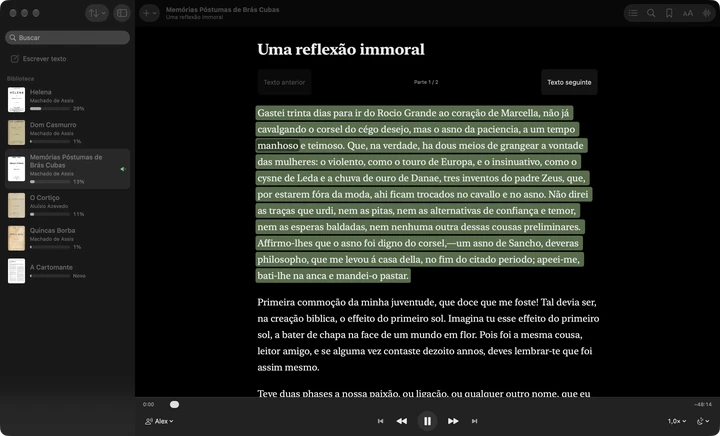
- Arrastar e soltar. Solte os arquivos na janela ou escolha Arquivo › Importar… (⌘O). Lê EPUB, PDF, Word (.docx), TXT, RTF, Markdown e HTML.
- Pelo Finder. Clique com o botão direito em um documento, escolha “Abrir com” e depois Sandbook.
- Páginas web. Cole ou solte um link, ou escolha Arquivo › Adicionar página web… (⇧⌘L), e o artigo é salvo na sua biblioteca. Veja mais na página sobre ler páginas web em voz alta.
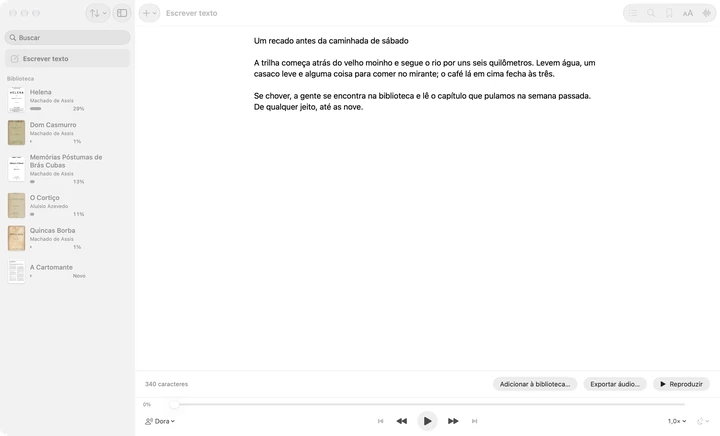
- Escrever texto. A primeira linha da barra lateral, ou Arquivo › Novo texto (⌘N): digite ou cole o que quiser e ouça na hora. O rascunho fica guardado entre uma abertura e outra, e você pode adicioná-lo à biblioteca como um livro.
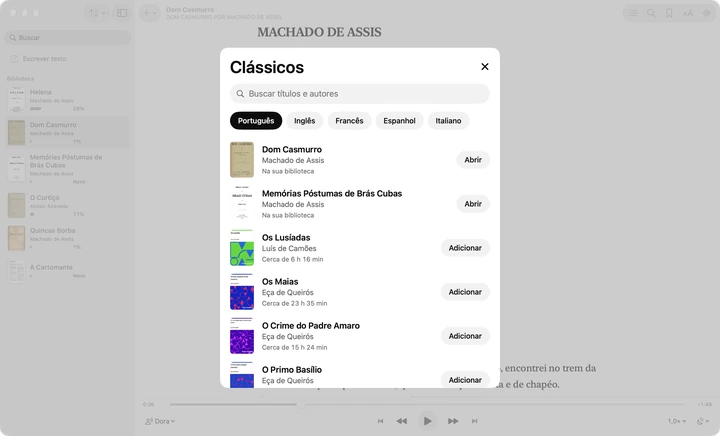
- Clássicos. Arquivo › Explorar clássicos… (⇧⌘K) abre uma estante de livros em domínio público em inglês, francês, espanhol, italiano e português, prontos para ouvir.
Um PDF precisa ter uma camada de texto. Um PDF com texto de verdade é lido sem problemas; um PDF escaneado que só tem imagens das páginas não tem nada para ler, porque o app de Mac não reconhece texto em imagens.
Ler e ouvir
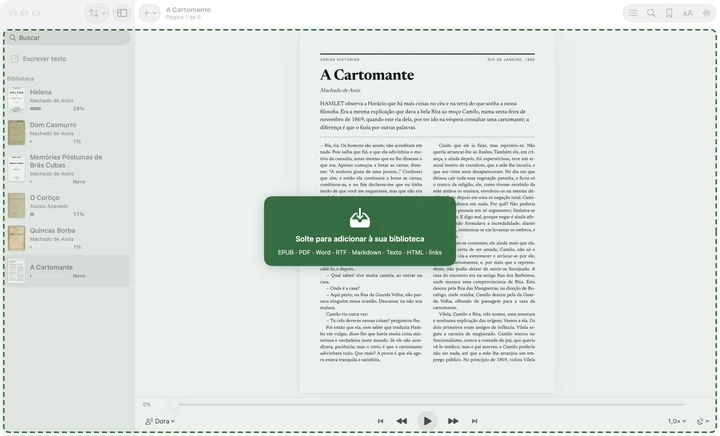
Aperte a barra de espaço e o livro é lido a partir do parágrafo onde você parou. Cada palavra é destacada enquanto é falada; no PDF, a frase lida é destacada na própria página, e você pode clicar em qualquer frase para ler a partir dela. A velocidade vai de 0,5× a 2,5×, e cada livro lembra a voz e a velocidade dele.
O Sandbook continua lendo quando está em segundo plano ou com a janela fechada, então você pode trabalhar em outro app enquanto ouve. A reprodução aparece na Central de Controle.
- Timer para dormir: pare a leitura depois de um tempo ou no fim do capítulo.
- Marcadores, sumário e busca dentro de cada livro.
- Opções de leitura: temas claro, sépia e escuro, fontes, tamanho do texto e espaçamento entre linhas.
Salve um capítulo como arquivo M4A
Arquivo › Exportar áudio do capítulo… (⇧⌘E) transforma o capítulo aberto, ou a página de PDF aberta, em um arquivo M4A para ouvir onde quiser. Em Escrever texto, o mesmo atalho exporta o que você digitou ou colou. O áudio é gerado no Mac, assim como a leitura.
Não dá para exportar um livro inteiro: é um capítulo, uma página de PDF ou um texto por vez.
Atalhos de teclado
Todos os comandos estão na barra de menus (Arquivo, Visualizar e Reprodução), e o leitor responde às teclas abaixo. Dentro de um campo de texto, a barra de espaço e as setas digitam normalmente.
| Teclas | O que faz |
|---|---|
| Barra de espaço | Reproduzir ou pausar |
| ← / → | Parágrafo anterior ou seguinte |
| ⌘← / ⌘→ | Capítulo anterior ou seguinte |
| ⌘[ / ⌘] | Mais devagar ou mais rápido, de 0,1× em 0,1× |
| ⌥⌘V | Escolher uma voz |
| ⌘F | Buscar no livro |
| ⌘D | Adicionar ou remover um marcador |
| ⇧⌘B / ⇧⌘C | Marcadores / sumário |
| ⌘+ / ⌘− / ⌘0 | Aumentar, diminuir ou voltar o texto ao tamanho real |
| ⌘T | Opções de leitura |
| ⌘N | Escrever texto: digite ou cole |
| ⌘O | Importar arquivos |
| ⇧⌘L / ⇧⌘K | Adicionar uma página web / explorar os clássicos |
| ⇧⌘E | Exportar o capítulo, a página de PDF ou o texto em M4A |
Acessibilidade
O Sandbook funciona com o VoiceOver e com o Acesso Total ao Teclado, e todos os controles podem ser alcançados pela barra de menus ou por um atalho. Tamanho do texto, espaçamento entre linhas e um tema sépia ou escuro estão a uma tecla de distância, e a palavra falada fica destacada para você acompanhar. Se textos densos cansam você, veja também a página sobre texto para voz e dislexia.
O que o app de Mac não faz
- Não digitaliza. O app de Mac não digitaliza com a câmera nem a partir de fotos, e não lê texto em imagens. Digitalizar páginas impressas é no iPhone e no iPad.
- Não sincroniza iPhone e Mac. Sua biblioteca, suas posições de leitura e seus marcadores ficam em cada dispositivo.
- Sem extensão de compartilhamento, Siri ou Atalhos no Mac.
- Só chip da Apple. Requer um M1 ou posterior e macOS 15.2 ou posterior; não existe versão para Intel. Em um Mac com Intel, experimente as vozes no navegador com o Kokoro TTS online.
- Não exporta um livro inteiro em áudio. A exportação é de um capítulo, uma página de PDF ou um texto por vez.
Sandbook ou o Falar seleção que já vem no Mac
Todo Mac já sabe ler texto em voz alta. Em Ajustes do Sistema › Acessibilidade › Leitura e Fala (Conteúdo Falado em versões anteriores do macOS), ative Falar seleção; depois selecione um texto em quase qualquer app e pressione Opção + Esc. Ele pode destacar palavras, frases ou ambas, um controlador na tela muda a velocidade e avança no texto, e mais vozes do sistema podem ser baixadas em Gerenciar Vozes. Não custa nada, não precisa de instalação e funciona também em Macs com Intel. Para um parágrafo de um e-mail ou de uma página web, é o caminho mais rápido.
O Sandbook é para leituras mais longas: uma biblioteca que lembra onde você parou em cada livro, capítulos, marcadores, timer para dormir, exportação em M4A e as vozes do Kokoro. Muita gente vai usar os dois.
| Sandbook | Falar seleção (macOS) | |
|---|---|---|
| O que lê | A própria biblioteca: arquivos, páginas web, clássicos e Escrever texto | O texto que você seleciona, em quase qualquer app |
| Como começar | Abra um livro e aperte a barra de espaço | Selecione o texto e pressione Opção + Esc |
| Livros longos | Abre no parágrafo onde você parou, com capítulos, marcadores e timer para dormir | Lê a seleção; nada guarda onde você estava |
| Destaque | Cada palavra; no PDF, a frase na página | Palavras, frases ou ambas, nas cores que você escolher |
| Vozes | 41 vozes do Kokoro em seis idiomas | As vozes do sistema do macOS, e outras em Gerenciar Vozes |
| Salvar como áudio | M4A: um capítulo, uma página de PDF ou o seu texto | Não faz parte do Falar seleção |
| Quais Macs | Chip da Apple (M1 ou posterior), macOS 15.2 ou posterior | Qualquer Mac, já vem no macOS |
| Instalação | Cerca de 226 MB pela Mac App Store | Nada para instalar |
Fonte: Manual do Usuário do Mac: fazer o Mac falar o texto da tela (Apple). A mesma pergunta no iPhone é respondida na página alternativa ao Falar Tela.
Perguntas sobre o Sandbook para Mac
É o mesmo app do Sandbook no iPhone e no iPad?
É a mesma página na App Store, então um único download gratuito vale para iPhone, iPad e Mac. No Mac, ele é um app nativo, com janela, barra lateral, menus e atalhos de teclado próprios, e não o app de iPad rodando no Mac. As vozes, o modelo Kokoro e o jeito de ler um livro são os mesmos.
O Sandbook funciona em um Mac com processador Intel?
Não. Ele requer um Mac com chip da Apple (M1 ou posterior) e macOS 15.2 ou posterior, porque o modelo de voz roda na GPU do chip da Apple pelo Apple MLX. Em um Mac com Intel, a ferramenta gratuita Kokoro TTS online deste site usa as mesmas vozes em uma aba do navegador, mais devagar.
Meus livros e posições de leitura sincronizam entre o iPhone e o Mac?
Não. Não há sincronização: a biblioteca, as posições de leitura e os marcadores ficam em cada dispositivo. Para ouvir o mesmo livro nos dois, importe o arquivo em cada um.
Funciona offline?
Sim. As vozes são geradas no seu Mac, então ouvir não exige conexão com a internet, e o texto que você lê nunca é enviado. Você precisa de conexão para adicionar uma página web ou baixar um clássico.
Quanto custa?
Nada. O Sandbook é grátis na Mac App Store, sem compras no app, sem assinatura, sem anúncios e sem conta. As 41 vozes estão disponíveis desde a primeira abertura.
Existe um app de Kokoro TTS para Mac?
Sim. O Sandbook roda o Kokoro-82M de forma nativa na GPU do Mac pelo Apple MLX, com as 41 vozes incluídas. Importe um livro ou digite um texto e ele é falado no próprio Mac, sem Python, sem servidor e sem linha de comando.
Posso transformar um livro inteiro em um arquivo de audiolivro?
Não de uma vez. O Sandbook exporta um capítulo, uma página de PDF ou o seu texto de Escrever texto por vez, como arquivo M4A (Shift + Command + E). Para guardar um livro inteiro em áudio, exporte capítulo por capítulo.
Comece a ouvir no seu Mac hoje à noite
Arraste um livro ou cole um texto, aperte a barra de espaço e o Sandbook lê em voz alta com uma voz natural gerada no seu Mac. Grátis, sem conta e sem assinatura.
Grátis · macOS 15.2 ou posterior · Chip da Apple (M1 ou posterior)