
Traduit de l’anglais. Voir l’original
Sandbook pour Mac · puce Apple
La synthèse vocale sur votre Mac
Sandbook est un logiciel de synthèse vocale pour Mac, gratuit : il lit à voix haute vos livres, PDF, documents Word, pages web et vos propres textes avec 41 voix naturelles. Avec lui, la synthèse vocale sur Mac se fait hors ligne, car les voix sont produites par le Mac lui-même. Sans compte, sans abonnement, sans achat intégré. Il faut un Mac doté d’une puce Apple (M1 ou ultérieure) et macOS 15.2 ou version ultérieure.
Gratuit · macOS 15.2 ou ultérieur · Puce Apple (M1 ou ultérieure) · Sans compte
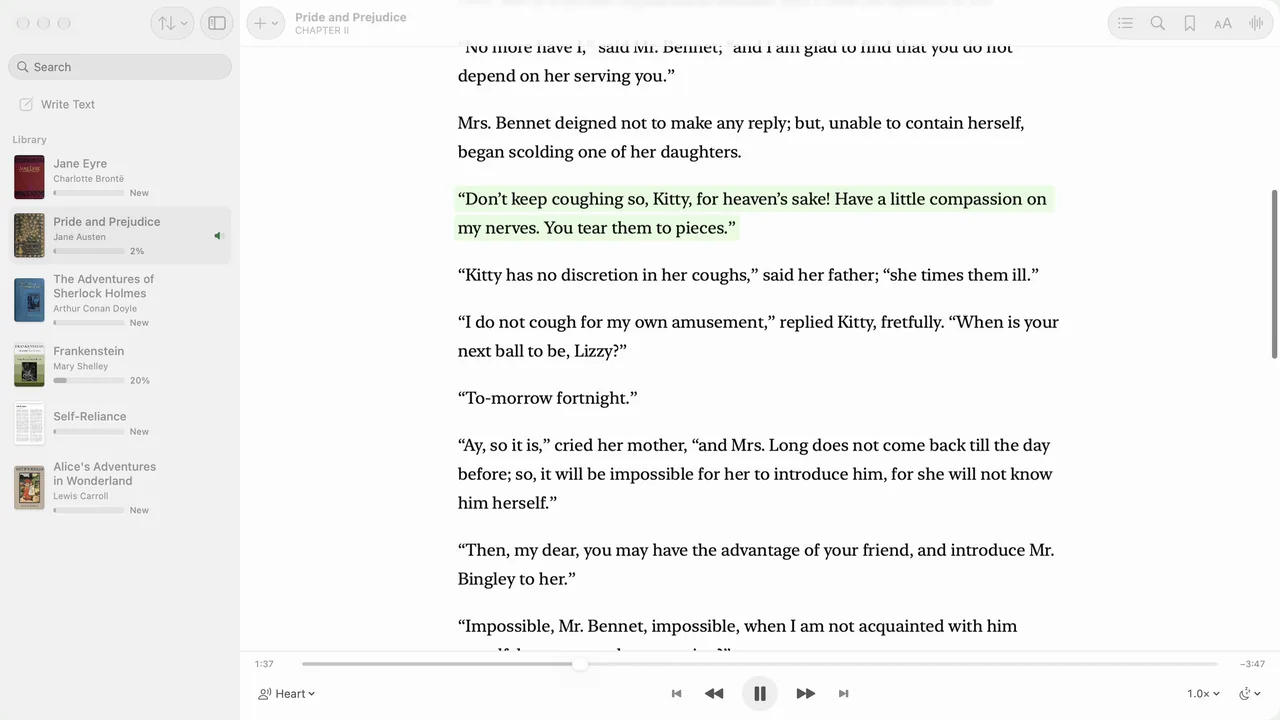
En bref
Existe-t-il une app de synthèse vocale gratuite pour Mac qui fonctionne hors ligne ?
Sandbook est une app Mac native qui lit à voix haute les fichiers EPUB, PDF, Word, TXT, RTF, Markdown et HTML, les pages web et le texte tapé, avec 41 voix naturelles en six langues. Les voix sont produites par le modèle Kokoro-82M sur le Mac lui-même : l’écoute se passe d’Internet et rien de ce que vous lisez n’est envoyé. Elle est gratuite, sans achat intégré, abonnement, publicité ni compte. Il faut une puce Apple (M1 ou ultérieure) et macOS 15.2 ou version ultérieure.
Dernière vérification : 11 novembre 2026
La synthèse vocale intégrée au Mac, et comment l’activer
La synthèse vocale sur Mac est intégrée à macOS. N’importe quel Mac, MacBook compris, peut lire à voix haute le texte sélectionné grâce à un réglage appelé « Énoncer la sélection » : c’est gratuit, et il n’y a rien à installer. Pour l’activer :
- Choisissez le menu Pomme › Réglages Système, puis cliquez sur Accessibilité dans la barre latérale.
- Cliquez sur « Lire et énoncer ». Sous macOS Sequoia 15 et les versions antérieures, la section s’appelle « Contenu énoncé », et sous macOS Monterey 12 et les versions antérieures, elle se trouve dans Préférences Système.
- Activez « Énoncer la sélection ».
- Sélectionnez du texte dans presque n’importe quelle app et appuyez sur Option + Échap ; appuyez de nouveau pour arrêter. Si rien n’est sélectionné, le Mac lit le texte de la fenêtre actuelle. Dans de nombreuses apps, Édition › Parole › Commencer la lecture fait la même chose.
- Pour changer le raccourci, le surlignage ou le contrôleur à l’écran, cliquez sur le bouton Infos en regard de « Énoncer la sélection ». Pour une autre voix, ouvrez le menu « Voix système » ; une nouvelle voix se télécharge une fois depuis Apple, avec une connexion à Internet.
Quand la fonction intégrée du Mac suffit, et quand Sandbook va plus loin
Pour un paragraphe dans un e-mail ou sur une page web, Énoncer la sélection est le chemin le plus court vers la synthèse vocale sur un Mac. La fonction marche dans presque toutes les apps, surligne les mots, les phrases ou les deux, fonctionne aussi sur les Mac Intel et parle toutes les langues que couvrent vos voix système.
Sandbook sert aux lectures plus longues : une bibliothèque qui retient votre position dans chaque livre ; des EPUB, des PDF (même scannés) et des fichiers Word ouverts comme des livres, avec chapitres, signets et minuteur de veille ; 41 voix Kokoro naturelles produites sur le Mac ; et l’export d’un livre entier en un seul fichier M4A, avec ses repères de chapitre. Beaucoup utiliseront les deux.
| Sandbook | Énoncer la sélection (macOS) | |
|---|---|---|
| Ce qu’il lit | Sa propre bibliothèque : fichiers, pages web, classiques et Écrire du texte | Le texte que vous sélectionnez, dans presque toutes les apps |
| Pour commencer | Ouvrez un livre et appuyez sur la barre d’espace | Sélectionnez le texte et appuyez sur Option + Échap |
| Livres longs | Reprend au paragraphe où vous vous êtes arrêté, avec chapitres, signets et minuteur de veille | Lit la sélection ; rien ne garde votre position |
| Surlignage | Chaque mot ; dans un PDF, la phrase sur la page | Mots, phrases ou les deux, dans les couleurs de votre choix |
| Voix | 41 voix Kokoro en six langues | Les voix système de macOS ; d’autres se téléchargent depuis Apple |
| Enregistrer en audio | M4A : le livre entier avec ses repères de chapitre, un chapitre, une page de PDF ou votre texte | Ne fait pas partie d’Énoncer la sélection |
| Quels Mac | Puce Apple (M1 ou ultérieure), macOS 15.2 ou version ultérieure | Tous les Mac, intégré à macOS |
| Installation | Un téléchargement gratuit sur le Mac App Store, voix comprises | Rien à installer |
Sources : Configurer votre Mac pour qu’il énonce le texte à l’écran et Changer la voix utilisée par votre Mac pour énoncer du texte (Apple, Guide d’utilisation du Mac). La même question sur iPhone est traitée sur la page alternative à Énoncer l’écran.
Une app Mac, pas une app iPad sur un Mac
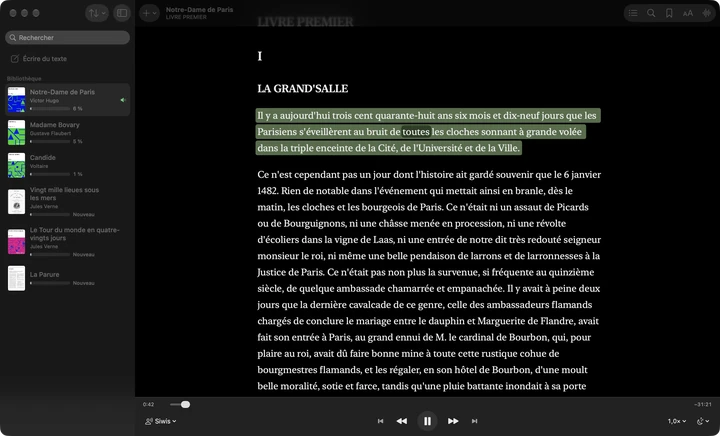
Une vraie fenêtre de Mac : votre bibliothèque dans la barre latérale avec couvertures, progression, tri et recherche, le livre juste à côté, le lecteur en bas et toutes les commandes dans la barre des menus. C’est la même fiche App Store que l’app iPhone et iPad : un seul téléchargement gratuit vaut pour les trois.
Les voix viennent de Kokoro-82M, un modèle de synthèse vocale à poids ouverts, qui tourne sur le Mac avec Core ML, le même moteur que sur iPhone et iPad (jusqu’en novembre 2026, l’app Mac utilisait Apple MLX). Le modèle et toutes les voix sont inclus dans le téléchargement de l’app : rien d’autre à télécharger, aucun compte à créer.
Ajouter du texte
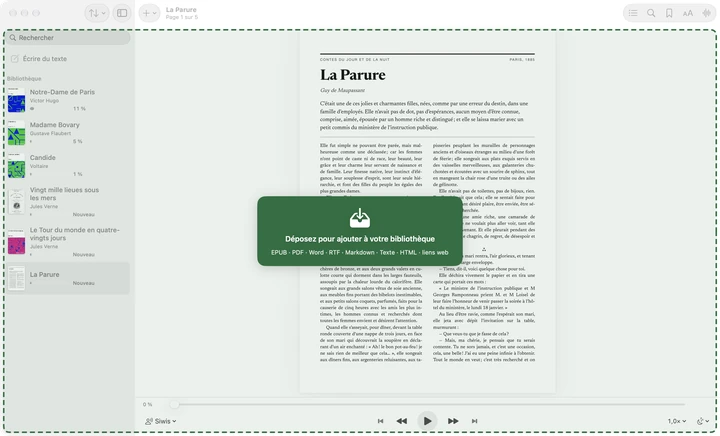
- Glisser-déposer. Déposez des fichiers dans la fenêtre, ou choisissez Fichier › Importer… (⌘O). EPUB, PDF, Word (.docx), TXT, RTF, Markdown et HTML sont lus.
- Depuis le Finder. Faites un clic droit sur un document, choisissez « Ouvrir avec » puis Sandbook.
- Les PDF, même scannés. Un PDF avec du vrai texte se lit proprement ; les pages qui ne sont que des images sont reconnues sur votre Mac et lues à voix haute. Cliquez sur une phrase de la page pour commencer la lecture à cet endroit.
- Pages web. Collez ou déposez un lien, ou choisissez Fichier › Ajouter une page web… (⇧⌘L), et l’article est enregistré dans votre bibliothèque. Plus de détails sur la page lire une page web à voix haute.
- Depuis n’importe quelle app. Sélectionnez un lien, du texte, ou une image dans le Finder, puis choisissez Services › Ajouter à Sandbook (Écouter plus tard). L’élément rejoint Écouter plus tard, la file au-dessus de vos livres dans la barre latérale ; le texte d’une image est lu aussi.
Écrire du texte
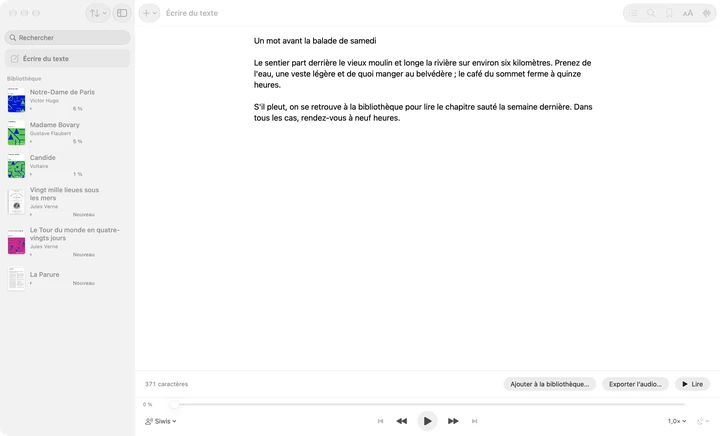
La première ligne de la barre latérale, ou Fichier › Nouveau texte (⌘N) : tapez ou collez ce que vous voulez et écoutez-le aussitôt. Le brouillon est conservé d’un lancement à l’autre, et vous pouvez l’ajouter à la bibliothèque comme un livre.
Classiques
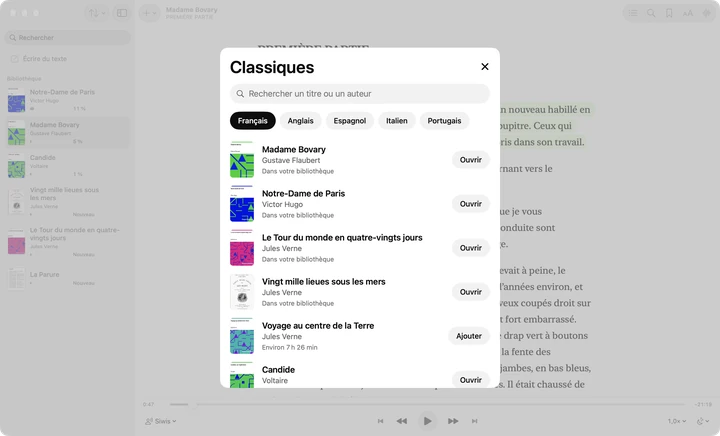
Fichier › Parcourir les classiques… (⇧⌘K) ouvre une étagère de 262 livres gratuits du domaine public en anglais, espagnol, français, italien, portugais du Brésil et hindi, prêts à écouter.
Lire et écouter
Appuyez sur la barre d’espace et le livre reprend au paragraphe où vous vous êtes arrêté. Chaque mot est surligné au moment où il est prononcé ; dans un PDF, la phrase lue est surlignée sur la page elle-même, et un clic sur n’importe quelle phrase relance la lecture à partir de là.
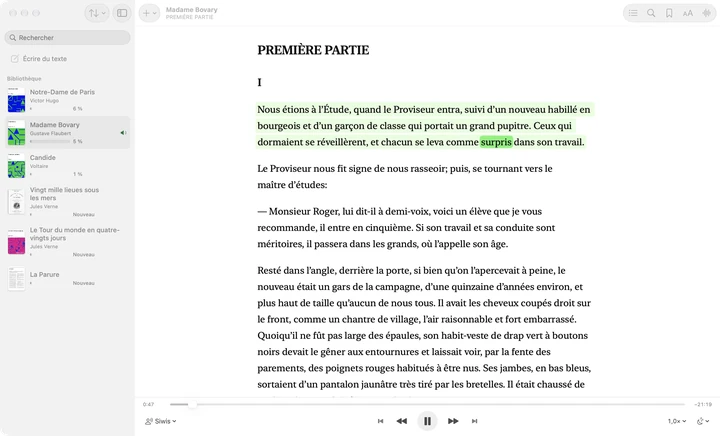
- En arrière-plan : Sandbook continue de lire quand vous travaillez dans une autre app ou fermez sa fenêtre, et la lecture apparaît dans le Centre de contrôle.
- Minuteur de veille : arrêt après une durée choisie ou à la fin du chapitre.
- Signets, table des matières et recherche dans chaque livre.
- Options de lecture : thèmes clair, sépia et sombre, polices, taille du texte et interligne.
- Prononciations : dans Réglages › Prononciations, indiquez à Sandbook comment dire un nom ou un mot, dans tous vos livres ou dans un seul. La liste s’importe et s’exporte en fichier CSV ou Markdown.
Voix et vitesse
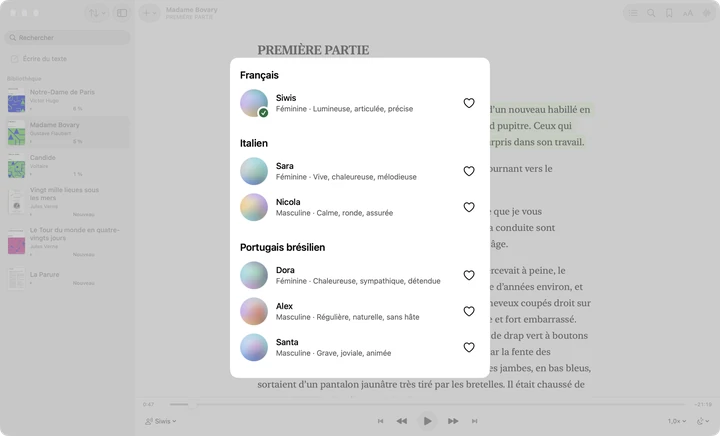
41 voix en anglais américain et britannique, espagnol, français, italien, portugais du Brésil et hindi ; un livre dans l’une de ces langues s’ouvre avec une voix dans sa langue. La vitesse va de 0,5× à 2,5×, et chaque livre retient sa voix et sa vitesse.
Enregistrer un livre ou un chapitre en fichier M4A
Fichier › Exporter l’audio du livre… (⌥⇧⌘E) transforme le livre entier, ou toutes les pages d’un PDF, en un seul fichier M4A, avec un repère pour chaque chapitre ou page, la couverture et le titre, lisible dans n’importe quel lecteur audio. Fichier › Exporter l’audio du chapitre… (⇧⌘E) ne transforme que le chapitre ou la page de PDF ouverts, ou ce que vous avez tapé dans Écrire du texte. L’export interrompu d’un livre entier reprend là où il s’était arrêté.
Raccourcis clavier
Toutes les commandes figurent dans la barre des menus (Fichier, Présentation et Lecture), et le lecteur répond aux touches ci-dessous. Dans un champ de texte, la barre d’espace et les flèches écrivent normalement.
| Touches | Action |
|---|---|
| Barre d’espace | Lancer ou mettre en pause |
| ← / → | Paragraphe précédent ou suivant |
| ⌘← / ⌘→ | Chapitre précédent ou suivant |
| ⌘[ / ⌘] | Plus lent ou plus rapide, par pas de 0,1× |
| ⌥⌘V | Choisir une voix |
| ⌘F | Rechercher dans le livre |
| ⌘D | Ajouter ou retirer un signet |
| ⇧⌘B / ⇧⌘C | Signets / table des matières |
| ⌘+ / ⌘− / ⌘0 | Agrandir, réduire ou remettre le texte à sa taille réelle |
| ⌘T | Options de lecture |
| ⌘N | Écrire du texte : tapez ou collez |
| ⌘O | Importer des fichiers |
| ⇧⌘L / ⇧⌘K | Ajouter une page web / parcourir les classiques |
| ⇧⌘E | Exporter le chapitre, la page de PDF ou le texte en M4A |
| ⌥⇧⌘E | Exporter le livre entier en un seul M4A |
Accessibilité
Sandbook fonctionne avec VoiceOver et avec « Accès complet au clavier », et chaque commande est accessible depuis la barre des menus ou par un raccourci. Si la lecture de pages denses vous fatigue, voyez aussi la page sur la synthèse vocale et la dyslexie.
Ce que l’app Mac ne fait pas
- Pas de numérisation avec la caméra. L’app Mac lit les PDF scannés et les images envoyées depuis le Finder. La numérisation de pages imprimées avec l’appareil photo se fait sur iPhone et iPad.
- Pas de synchronisation entre iPhone et Mac. Votre bibliothèque, vos positions de lecture et vos signets restent sur chaque appareil.
- Pas d’extension de partage, ni Siri, ni Raccourcis sur le Mac. Les liens et le texte passent plutôt par le menu Services pour rejoindre Écouter plus tard.
- Pas de CarPlay ni de widgets. CarPlay est sur iPhone, et les widgets de l’écran d’accueil et de l’écran verrouillé sur iPhone et iPad.
- Puce Apple uniquement. Il n’existe pas de version Intel. Sur un Mac Intel, essayez les voix dans le navigateur avec Kokoro TTS en ligne.
Questions sur Sandbook pour Mac
Comment activer la synthèse vocale sur un Mac ?
Choisissez le menu Pomme › Réglages Système › Accessibilité › Lire et énoncer (Contenu énoncé sous macOS Sequoia 15 et les versions antérieures), activez « Énoncer la sélection », puis sélectionnez du texte et appuyez sur Option + Échap. Les étapes, et les cas où une app va plus loin, sont expliqués plus haut.
Est-ce la même app que Sandbook sur iPhone et iPad ?
C’est la même fiche App Store : un seul téléchargement gratuit vaut pour l’iPhone, l’iPad et le Mac. Sur le Mac, c’est une app native, avec sa propre fenêtre, sa barre latérale, ses menus et ses raccourcis clavier, et non l’app iPad lancée sur un Mac. Les voix, le modèle Kokoro et la manière de lire un livre sont identiques.
Sandbook fonctionne-t-il sur un Mac Intel ?
Non. Il faut un Mac doté d’une puce Apple (M1 ou ultérieure) et macOS 15.2 ou version ultérieure : l’app est conçue uniquement pour les puces Apple. Sur un Mac Intel, l’outil gratuit Kokoro TTS en ligne de ce site fait parler les mêmes voix dans un onglet du navigateur, plus lentement.
Mes livres et mes positions de lecture se synchronisent-ils entre l’iPhone et le Mac ?
Non. Il n’y a pas de synchronisation : la bibliothèque, les positions de lecture et les signets restent sur chaque appareil. Pour écouter le même livre sur les deux, importez le fichier sur chacun.
Fonctionne-t-il hors ligne ?
Oui. Les voix sont produites sur votre Mac : l’écoute ne demande aucune connexion Internet, et le texte que vous lisez n’est jamais envoyé. Une connexion sert à ajouter une page web ou à télécharger un classique.
Combien coûte-t-il ?
Rien. Sandbook est gratuit sur le Mac App Store, sans achat intégré, sans abonnement, sans publicité et sans compte. Les 41 voix sont disponibles dès le premier lancement.
Existe-t-il une app Kokoro TTS pour Mac ?
Oui. Sandbook fait tourner Kokoro-82M nativement sur le Mac avec Core ML, le même moteur que sur iPhone et iPad, avec les 41 voix intégrées. Importez un livre ou tapez un texte : il est prononcé sur le Mac, sans Python, sans serveur et sans ligne de commande.
Puis-je transformer un livre entier en fichier de livre audio ?
Oui. Fichier › Exporter l’audio du livre… (Option + Maj + Commande + E) crée un seul fichier M4A du livre entier, avec un repère pour chaque chapitre, la couverture et le titre, lisible dans n’importe quel lecteur audio. Fichier › Exporter l’audio du chapitre… (Maj + Commande + E) enregistre seulement le chapitre ou la page de PDF ouverts, et dans Écrire du texte, le même raccourci enregistre ce que vous avez tapé.
Quelle différence avec la synthèse vocale intégrée au Mac (Contenu énoncé) ?
La fonction intégrée, Énoncer la sélection (Réglages Système › Accessibilité › Lire et énoncer, ou Contenu énoncé dans les versions plus anciennes de macOS), lit le texte que vous sélectionnez dans presque n’importe quelle app avec les voix système de macOS, et peut surligner les mots lus. Elle est gratuite, ne demande aucune installation et marche aussi sur les Mac Intel. Sandbook est un logiciel de synthèse vocale pour Mac fait pour les lectures longues : une bibliothèque de livres et de PDF qui reprennent là où vous vous êtes arrêté, 41 voix Kokoro, chaque mot surligné pendant la lecture et l’export d’un livre entier en un seul fichier M4A. Il lui faut une puce Apple (M1 ou ultérieure) et macOS 15.2 ou version ultérieure.
Écoutez sur votre Mac dès ce soir
Glissez un livre ou collez un texte, appuyez sur la barre d’espace, et Sandbook le lit à voix haute avec une voix naturelle produite sur votre Mac. Gratuit, sans compte et sans abonnement.
Gratuit · macOS 15.2 ou ultérieur · Puce Apple (M1 ou ultérieure)