
अंग्रेज़ी से अनुवादित। मूल पेज देखें
Mac के लिए Sandbook · Apple silicon
टेक्स्ट टू स्पीच, आपके Mac पर
Mac के लिए मुफ़्त टेक्स्ट टू स्पीच: Sandbook किताबें, PDF, Word दस्तावेज़, वेब पेज और आपका अपना टेक्स्ट 41 स्वाभाविक आवाज़ों में पढ़कर सुनाता है, और ये आवाज़ें Mac पर ही बनती हैं, इसलिए यह ऑफ़लाइन काम करता है। न अकाउंट, न सब्सक्रिप्शन, न इन-ऐप खरीदारी। Apple silicon (M1 या उसके बाद की चिप) वाला Mac और macOS 15.2 या उसके बाद का वर्शन ज़रूरी है।
मुफ़्त · macOS 15.2 या बाद का वर्शन · Apple silicon (M1 या उसके बाद) · बिना अकाउंट
संक्षेप में
क्या Mac के लिए कोई मुफ़्त टेक्स्ट टू स्पीच ऐप है जो ऑफ़लाइन चले?
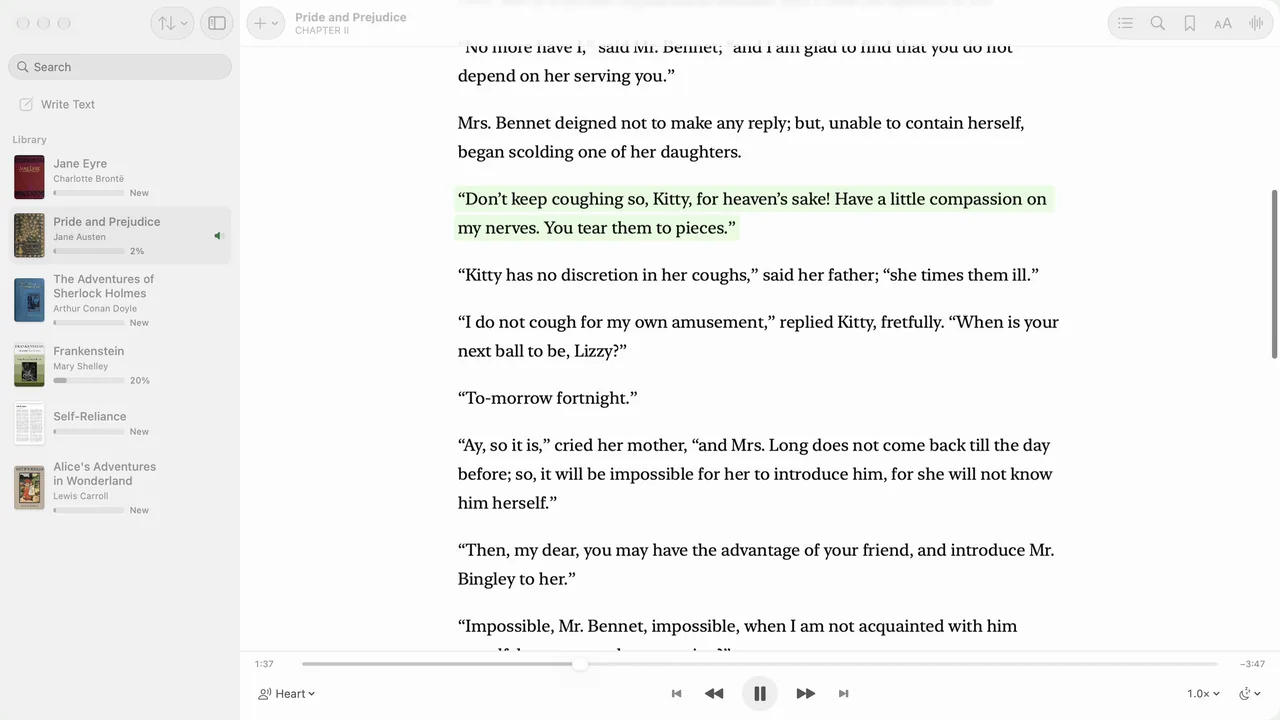
Sandbook एक नेटिव Mac ऐप है जो EPUB, PDF, Word, TXT, RTF, Markdown और HTML फ़ाइलें, वेब पेज और टाइप किया हुआ टेक्स्ट छह भाषाओं की 41 स्वाभाविक आवाज़ों में पढ़कर सुनाता है। आवाज़ें Kokoro-82M मॉडल ख़ुद Mac पर ही बनाता है, इसलिए सुनने के लिए इंटरनेट नहीं चाहिए और आप जो पढ़ते हैं वह अपलोड नहीं होता। यह मुफ़्त है: न इन-ऐप खरीदारी, न सब्सक्रिप्शन, न विज्ञापन, न अकाउंट। Apple silicon (M1 या उसके बाद की चिप) और macOS 15.2 या उसके बाद का वर्शन ज़रूरी है।
आख़िरी जाँच: 11 नवंबर 2026
Mac का बिल्ट-इन टेक्स्ट टू स्पीच, और उसे चालू करने का तरीका
Mac पर टेक्स्ट टू स्पीच macOS में ही है। कोई भी Mac, MacBook भी, “चयन बोलें” नाम की सेटिंग से चुना हुआ टेक्स्ट पढ़कर सुना सकता है: मुफ़्त, बिना कुछ इंस्टॉल किए। इसे चालू करने के लिए (अंग्रेज़ी में चल रहे Mac पर यही रास्ता System Settings › Accessibility › Read & Speak › Speak selection है):
- Apple मेनू › सिस्टम सेटिंग्ज़ चुनें, फिर साइडबार में ऐक्सेसिबिलिटी पर क्लिक करें।
- “पढ़ें और बोलें” पर क्लिक करें। macOS Sequoia 15 और उससे पहले यह हिस्सा “बोला जाने वाला कॉन्टेंट” (Spoken Content) कहलाता है, और macOS Monterey 12 और उससे पहले यह “सिस्टम प्राथमिकता” (System Preferences) में है।
- “चयन बोलें” चालू करें।
- लगभग किसी भी ऐप में टेक्स्ट चुनें और Option-Esc दबाएँ; रोकने के लिए फिर से दबाएँ। कुछ भी चुना न हो, तो Mac मौजूदा विंडो का टेक्स्ट पढ़ता है। कई ऐप में संपादित करें › बोली › बोलना शुरू करें (Edit › Speech › Start Speaking) से भी यही होता है।
- शॉर्टकट, हाइलाइट या स्क्रीन पर दिखने वाला कंट्रोलर बदलने के लिए “चयन बोलें” के आगे जानकारी बटन पर क्लिक करें। कोई दूसरी आवाज़ चाहिए, तो “सिस्टम आवाज़” मेनू खोलें; नई आवाज़ एक बार Apple से डाउनलोड होती है, और इसके लिए इंटरनेट चाहिए।
Mac का बिल्ट-इन फ़ीचर कब काफ़ी है, और Sandbook कब ज़्यादा करता है
किसी ईमेल या वेब पेज के एक पैराग्राफ़ के लिए, Mac पर टेक्स्ट टू स्पीच का सबसे तेज़ रास्ता “चयन बोलें” ही है। यह लगभग किसी भी ऐप में चलता है, शब्द, वाक्य या दोनों हाइलाइट करता है, Intel वाले Mac पर भी चलता है, और वे सारी भाषाएँ बोलता है जिनकी सिस्टम आवाज़ें आपके Mac में हैं।
Sandbook लंबी किताबें और दस्तावेज़ सुनने के लिए है: ऐसी लाइब्रेरी जो हर किताब में आपकी जगह याद रखे; EPUB, PDF (स्कैन किए हुए भी) और Word फ़ाइलें किताब की तरह खुलती हैं, अध्यायों, बुकमार्क और स्लीप टाइमर के साथ; Mac पर ही बनने वाली 41 स्वाभाविक Kokoro आवाज़ें; और अध्याय-चिह्नों के साथ पूरी किताब का M4A एक्सपोर्ट। बहुत से लोग दोनों का इस्तेमाल करेंगे।
| Sandbook | macOS का “चयन बोलें” | |
|---|---|---|
| क्या पढ़ता है | अपनी लाइब्रेरी: फ़ाइलें, वेब पेज, क्लासिक्स और “टेक्स्ट लिखें” | आपका चुना हुआ टेक्स्ट, लगभग किसी भी ऐप में |
| शुरू कैसे करें | किताब खोलें और स्पेस बार दबाएँ | टेक्स्ट चुनें और Option-Esc दबाएँ |
| लंबी किताबें | जहाँ छोड़ा था उसी पैराग्राफ़ से खुलती है, अध्याय, बुकमार्क और स्लीप टाइमर के साथ | सिर्फ़ चुना हुआ हिस्सा पढ़ता है; आपकी जगह याद नहीं रहती |
| हाइलाइट | हर शब्द; PDF में पेज पर पूरा वाक्य | शब्द, वाक्य या दोनों, आपके चुने रंगों में |
| आवाज़ें | छह भाषाओं में 41 Kokoro आवाज़ें | macOS की सिस्टम आवाज़ें; और आवाज़ें Apple से डाउनलोड होती हैं |
| ऑडियो के रूप में सेव करना | M4A: अध्याय-चिह्नों के साथ पूरी किताब, एक अध्याय, एक PDF पेज या आपका टेक्स्ट | “चयन बोलें” का हिस्सा नहीं |
| कौन-से Mac | Apple silicon (M1 या उसके बाद), macOS 15.2 या उसके बाद | हर Mac, macOS में पहले से मौजूद |
| इंस्टॉल | Mac App Store से मुफ़्त डाउनलोड, आवाज़ें शामिल | कुछ इंस्टॉल नहीं करना |
स्रोत: अपने Mac को स्क्रीन पर दिखाई देने वाला टेक्स्ट बोलते हुए सुनें और आपके Mac द्वारा टेक्स्ट बोलने के लिए उपयोग की जाने वाली आवाज़ बदलें (Apple की Mac यूज़र गाइड)। iPhone पर यही सवाल Speak Screen के विकल्प वाले पेज पर है।
Mac का अपना ऐप, Mac पर चलता iPad ऐप नहीं
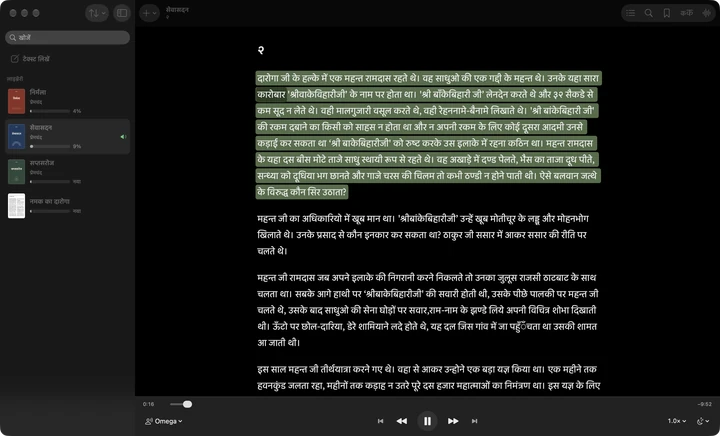
असली Mac विंडो: साइडबार में आपकी लाइब्रेरी (कवर, प्रगति, क्रम और खोज के साथ), बगल में किताब, नीचे प्लेयर, और मेनू बार में हर कमांड। App Store पर यह iPhone और iPad ऐप वाली ही लिस्टिंग है, इसलिए एक मुफ़्त डाउनलोड तीनों के लिए काफ़ी है।
आवाज़ें Kokoro-82M से आती हैं, जो Mac पर Core ML से चलता है, उसी इंजन से जो iPhone और iPad पर है (नवंबर 2026 तक Mac ऐप Apple MLX के ज़रिए GPU का इस्तेमाल करता था)। मॉडल और सभी आवाज़ें ऐप के डाउनलोड में ही आती हैं, इसलिए न कुछ और डाउनलोड करना है, न साइन इन करना है।
टेक्स्ट ऐप में कैसे लाएँ
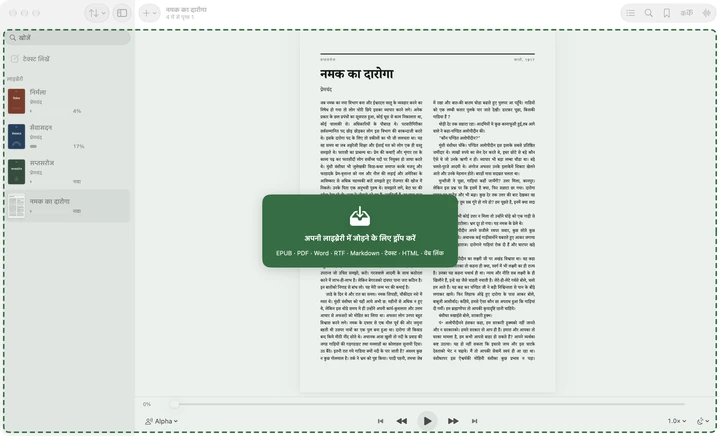
- खींचकर छोड़ें। फ़ाइलें विंडो पर छोड़ें, या फ़ाइल › इम्पोर्ट करें… (⌘O) चुनें। EPUB, PDF, Word (.docx), TXT, RTF, Markdown और HTML पढ़े जाते हैं।
- Finder से। किसी दस्तावेज़ पर राइट-क्लिक करें, “इसके साथ खोलें” चुनें और फिर Sandbook।
- PDF, स्कैन किए हुए भी। असली टेक्स्ट वाला PDF साफ़ पढ़ा जाता है; जिन पन्नों में सिर्फ़ तस्वीर है, वे आपके Mac पर ही पहचाने जाकर पढ़कर सुनाए जाते हैं। पन्ने पर किसी वाक्य पर क्लिक करके वहीं से पढ़ना शुरू कर सकते हैं।
- वेब पेज। कोई लिंक पेस्ट करें या खींचकर छोड़ें, या फ़ाइल › वेब पेज जोड़ें… (⇧⌘L) चुनें, और लेख आपकी लाइब्रेरी में सेव हो जाता है। ज़्यादा जानकारी वेब पेज पढ़कर सुनाने वाले पेज पर है।
- किसी भी ऐप से। Safari, Mail, Notes या किसी दूसरे ऐप में कोई लिंक या कुछ टेक्स्ट, या Finder में कोई इमेज चुनें और सेवाएँ › Sandbook में जोड़ें (बाद में सुनें) चुनें। वह “बाद में सुनें” में पहुँच जाता है, यानी साइडबार में आपकी किताबों के ऊपर वाली कतार में; इमेज में लिखा टेक्स्ट भी पढ़कर सुनाया जाता है।
“टेक्स्ट लिखें”
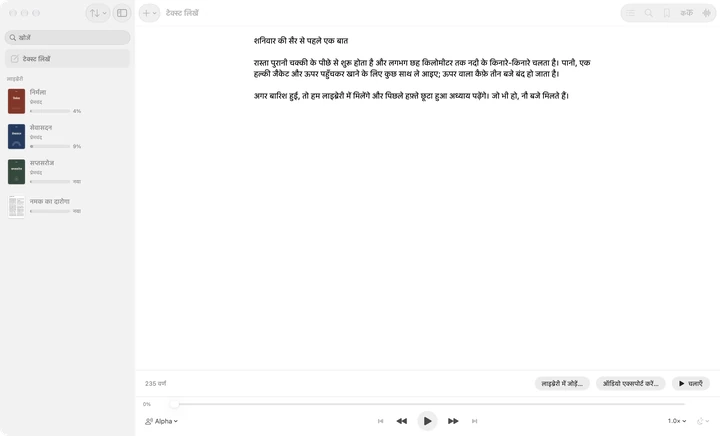
साइडबार की पहली पंक्ति, या फ़ाइल › नया टेक्स्ट (⌘N): कुछ भी टाइप या पेस्ट करें और तुरंत सुनें। ऐप बंद करने के बाद भी ड्राफ़्ट सहेजा रहता है, और आप उसे किताब की तरह लाइब्रेरी में जोड़ सकते हैं।
क्लासिक्स
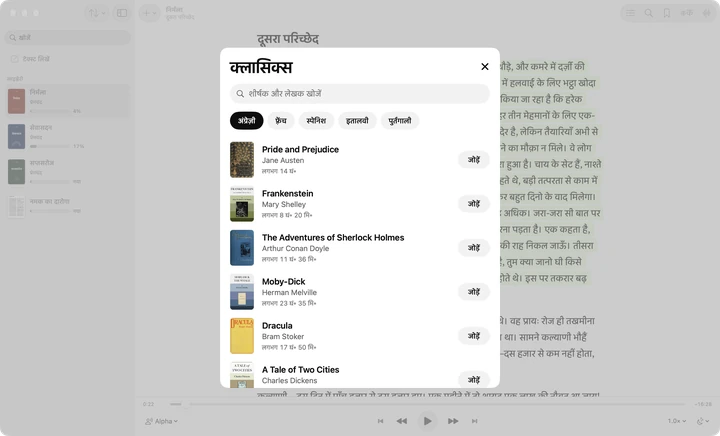
फ़ाइल › क्लासिक किताबें देखें… (⇧⌘K) अंग्रेज़ी, स्पेनिश, फ़्रेंच, इतालवी, ब्राज़ीली पुर्तगाली और हिन्दी की 262 मुफ़्त पब्लिक-डोमेन किताबों की एक शेल्फ़ खोलता है, सुनने के लिए तैयार।
पढ़ना और सुनना
स्पेस बार दबाइए और किताब वहीं से पढ़ी जाती है जहाँ आपने छोड़ी थी। बोला जा रहा हर शब्द हाइलाइट होता है; PDF में पढ़ा जा रहा वाक्य पेज पर ही हाइलाइट होता है, और किसी भी वाक्य पर क्लिक करके वहीं से पढ़ना शुरू कर सकते हैं।
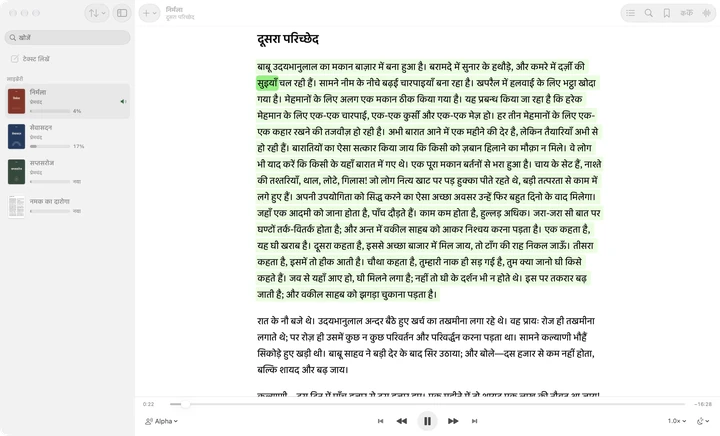
- बैकग्राउंड में: आप किसी दूसरे ऐप में काम करें या Sandbook की विंडो बंद कर दें, पढ़ना जारी रहता है, और प्लेबैक कंट्रोल सेंटर में दिखता है।
- स्लीप टाइमर: तय समय के बाद या अध्याय के अंत में रुक जाए।
- बुकमार्क, विषय-सूची और खोज हर किताब के अंदर।
- पठन विकल्प: लाइट, सीपिया और डार्क थीम, फ़ॉन्ट, टेक्स्ट का आकार और पंक्ति अंतराल।
- उच्चारण: सेटिंग्ज़ › उच्चारण में Sandbook को बताइए कि कोई नाम या शब्द कैसे बोलना है, हर किताब में या सिर्फ़ एक में। फ़ाइल › उच्चारण इम्पोर्ट करें… और उच्चारण एक्सपोर्ट करें… यह सूची CSV या Markdown फ़ाइल से पढ़ते और उसमें सेव करते हैं।
आवाज़ें और गति
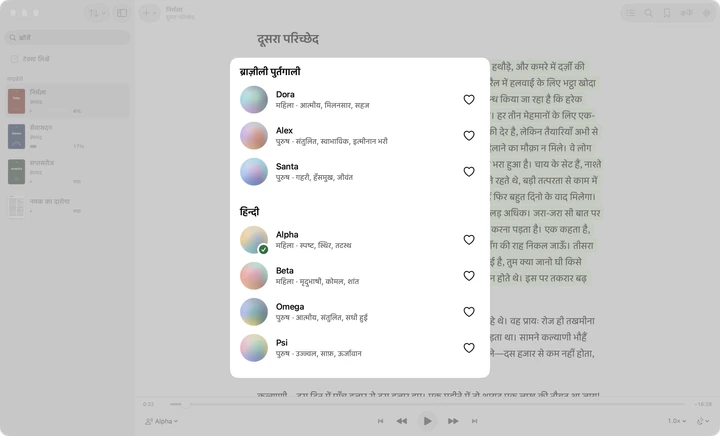
41 आवाज़ें, अमेरिकी और ब्रिटिश अंग्रेज़ी, स्पेनिश, फ़्रेंच, इतालवी, ब्राज़ीली पुर्तगाली और हिन्दी में; इनमें से किसी भाषा की किताब उसी भाषा की आवाज़ में खुलती है। गति 0.5× से 2.5× तक है, और हर किताब अपनी आवाज़ और गति याद रखती है।
किताब या अध्याय को M4A फ़ाइल के रूप में सेव करें
फ़ाइल › किताब का ऑडियो एक्सपोर्ट करें… (⌥⇧⌘E) पूरी किताब, या PDF के सभी पेज, को एक M4A फ़ाइल में बदल देता है, जिसमें हर अध्याय या पेज का चिह्न, कवर और शीर्षक होता है। फ़ाइल › अध्याय का ऑडियो एक्सपोर्ट करें… (⇧⌘E) सिर्फ़ खुला अध्याय या PDF पेज बदलता है, या “टेक्स्ट लिखें” में आपका टाइप या पेस्ट किया हुआ टेक्स्ट।
कीबोर्ड शॉर्टकट
हर कमांड मेनू बार में है (फ़ाइल, व्यू और प्लेबैक), और रीडर नीचे दी गई कुंजियों पर काम करता है। किसी टेक्स्ट फ़ील्ड में स्पेस बार और ऐरो कुंजियाँ सामान्य तरह से टाइप करती हैं।
| कुंजियाँ | क्या करती हैं |
|---|---|
| स्पेस बार | चलाएँ या रोकें |
| ← / → | पिछला या अगला पैराग्राफ़ |
| ⌘← / ⌘→ | पिछला या अगला अध्याय |
| ⌘[ / ⌘] | धीमा या तेज़, 0.1× के कदमों में |
| ⌥⌘V | आवाज़ चुनें |
| ⌘F | किताब में खोजें |
| ⌘D | बुकमार्क जोड़ें या हटाएँ |
| ⇧⌘B / ⇧⌘C | बुकमार्क / विषय-सूची |
| ⌘+ / ⌘− / ⌘0 | टेक्स्ट बड़ा, छोटा या वास्तविक आकार में |
| ⌘T | पठन विकल्प |
| ⌘N | टेक्स्ट लिखें: टाइप या पेस्ट करें |
| ⌘O | फ़ाइलें इम्पोर्ट करें |
| ⇧⌘L / ⇧⌘K | वेब पेज जोड़ें / क्लासिक किताबें देखें |
| ⇧⌘E | अध्याय, PDF पेज या टेक्स्ट को M4A में एक्सपोर्ट करें |
| ⌥⇧⌘E | पूरी किताब को एक M4A में एक्सपोर्ट करें |
सुलभता
Sandbook, VoiceOver और Full Keyboard Access के साथ काम करता है, और हर कंट्रोल मेनू बार से या किसी शॉर्टकट से मिल जाता है। घने छपे टेक्स्ट के लिए डिस्लेक्सिया के लिए टेक्स्ट टू स्पीच वाला पेज देखें।
Mac ऐप क्या नहीं करता
- कैमरे से स्कैनिंग नहीं। यह स्कैन किए हुए PDF और Finder से भेजी गई इमेज पढ़ता है; कैमरे से छपे पन्ने स्कैन करना iPhone और iPad पर होता है।
- iPhone और Mac के बीच सिंक नहीं। आपकी लाइब्रेरी, पढ़ने की जगह और बुकमार्क हर डिवाइस पर अलग रहते हैं।
- Mac पर न शेयर एक्सटेंशन, न Siri, न शॉर्टकट्स ऐप। लिंक और टेक्स्ट इसके बजाय सेवाएँ मेनू से “बाद में सुनें” में जाते हैं।
- CarPlay और विजेट नहीं। CarPlay iPhone पर है, और होम स्क्रीन व लॉक स्क्रीन के विजेट iPhone और iPad पर।
- सिर्फ़ Apple silicon। Intel वाला वर्शन नहीं है। Intel वाले Mac पर आवाज़ें ब्राउज़र में Kokoro TTS ऑनलाइन से आज़माएँ।
Mac के लिए Sandbook: सवाल-जवाब
Mac पर टेक्स्ट टू स्पीच कैसे चालू करें?
Apple मेनू › सिस्टम सेटिंग्ज़ › ऐक्सेसिबिलिटी › “पढ़ें और बोलें” चुनें (macOS Sequoia 15 और उससे पहले “बोला जाने वाला कॉन्टेंट”; अंग्रेज़ी में Read & Speak), “चयन बोलें” (Speak selection) चालू करें, फिर टेक्स्ट चुनें और Option-Esc दबाएँ। पूरे चरण, और यह भी कि कब कोई ऐप ज़्यादा करता है, ऊपर दिए गए हैं।
क्या यह वही ऐप है जो iPhone और iPad पर Sandbook है?
App Store पर यह एक ही लिस्टिंग है, इसलिए एक ही मुफ़्त डाउनलोड iPhone, iPad और Mac तीनों पर चलता है। Mac पर यह एक नेटिव Mac ऐप है, जिसकी अपनी विंडो, साइडबार, मेनू और कीबोर्ड शॉर्टकट हैं; यह Mac पर चलता हुआ iPad ऐप नहीं है। आवाज़ें, Kokoro मॉडल और किताब पढ़ने का तरीका वही हैं।
क्या Sandbook Intel प्रोसेसर वाले Mac पर चलता है?
नहीं। Apple silicon (M1 या उसके बाद की चिप) वाला Mac और macOS 15.2 या उसके बाद का वर्शन ज़रूरी है; ऐप सिर्फ़ Apple silicon के लिए बना है। Intel वाले Mac पर इस साइट का मुफ़्त Kokoro TTS ऑनलाइन टूल वही आवाज़ें ब्राउज़र टैब में चलाता है, हालाँकि धीमे।
क्या मेरी किताबें और पढ़ने की जगह iPhone और Mac के बीच सिंक होती हैं?
नहीं। कोई सिंक नहीं है: लाइब्रेरी, पढ़ने की जगह और बुकमार्क हर डिवाइस पर अलग रहते हैं। एक ही किताब दोनों पर सुनने के लिए फ़ाइल को दोनों पर इम्पोर्ट करें।
क्या यह ऑफ़लाइन काम करता है?
हाँ। आवाज़ें आपके Mac पर ही बनती हैं, इसलिए सुनने के लिए इंटरनेट की ज़रूरत नहीं, और आप जो पढ़ते हैं वह कभी अपलोड नहीं होता। वेब पेज जोड़ने या कोई क्लासिक डाउनलोड करने के लिए कनेक्शन चाहिए।
इसकी कीमत क्या है?
कुछ नहीं। Sandbook Mac App Store पर मुफ़्त है: न इन-ऐप खरीदारी, न सब्सक्रिप्शन, न विज्ञापन, न अकाउंट। सभी 41 आवाज़ें पहली बार खोलते ही मिलती हैं।
क्या Mac के लिए कोई Kokoro TTS ऐप है?
हाँ। Sandbook, Kokoro-82M को सीधे Mac पर Core ML से चलाता है, उसी इंजन से जो iPhone और iPad पर है, और सभी 41 आवाज़ें ऐप में शामिल हैं। कोई किताब इम्पोर्ट करें या टेक्स्ट टाइप करें, वह Mac पर ही बोला जाता है: न Python, न सर्वर, न कमांड लाइन।
क्या मैं पूरी किताब को एक ऑडियोबुक फ़ाइल में बदल सकता हूँ?
हाँ। फ़ाइल › किताब का ऑडियो एक्सपोर्ट करें… (Option-Shift-Command-E) पूरी किताब की एक M4A फ़ाइल बनाता है, जिसमें हर अध्याय का चिह्न, कवर और शीर्षक होता है, और जो किसी भी ऑडियो प्लेयर में चलती है। फ़ाइल › अध्याय का ऑडियो एक्सपोर्ट करें… (Shift-Command-E) सिर्फ़ खुला अध्याय या PDF पेज सेव करता है, और “टेक्स्ट लिखें” में यही शॉर्टकट आपका टाइप किया टेक्स्ट सेव करता है।
आज रात से अपने Mac पर सुनें
कोई किताब खींचकर लाएँ या टेक्स्ट पेस्ट करें, स्पेस बार दबाएँ, और Sandbook उसे आपके Mac पर बनी स्वाभाविक आवाज़ में पढ़कर सुनाएगा। मुफ़्त, बिना अकाउंट और बिना सब्सक्रिप्शन।
मुफ़्त · macOS 15.2 या बाद का वर्शन · Apple silicon (M1 या उसके बाद)