
Traduzido do inglês. Ver original
Ebook para audiolivro · EPUB, PDF, Word
Transformar PDF ou EPUB em audiolivro, no seu próprio aparelho
Transformar um PDF ou EPUB em audiolivro é grátis com o Sandbook, um app para iPhone, iPad e Mac que lê seu PDF, EPUB ou documento do Word com uma de 41 vozes naturais e salva tudo como um único arquivo de áudio M4A, com uma marcação para cada capítulo. O áudio é criado no aparelho, então o livro nunca é enviado para um servidor, e não há conta, nem assinatura, nem limite de caracteres.
iOS 18.2 ou posterior · iPhone XS / XR ou posterior · iPad com A12 ou posterior · Mac com M1 e macOS 15.2 · Sem conta
Em resumo
Como transformar um EPUB ou PDF em audiolivro de graça?
Abra o livro no Sandbook, toque em … no leitor e depois em Exportar áudio, escolha Livro inteiro e toque em Exportar; no Mac, escolha Arquivo > Exportar áudio do livro. Você recebe um único arquivo M4A, com uma marcação por capítulo, a capa e o título, na voz e na velocidade que escolheu. É grátis, funciona offline e o livro nunca sai do seu aparelho.
Verificado pela última vez em 11 de novembro de 2026
No iPhone e no iPad, passo a passo
- Traga o livro. Toque em Importar um arquivo na aba Importar, ou compartilhe o arquivo com o Sandbook pelo app Arquivos, pelo Mail ou pela sua nuvem.
- Escolha a voz e a velocidade. O arquivo é feito na voz e na velocidade que o leitor usa, com as pronúncias que você definiu, então ouça um minuto antes.
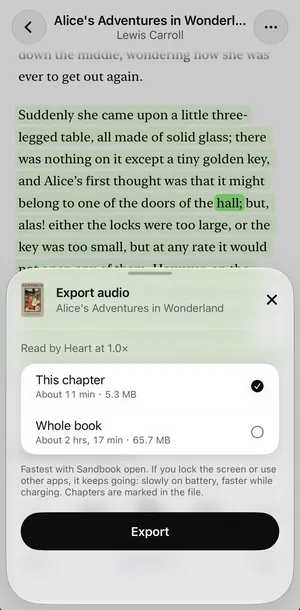
- Abra a tela de exportação. Toque em … no alto do leitor e depois em Exportar áudio.
- Escolha quanto. Este capítulo ou Livro inteiro (num PDF, Esta página ou Documento inteiro), cada opção com a duração e o tamanho previstos. Toque em Exportar.
- Salve. Quando aparecer Seu áudio está pronto, toque em Compartilhar ou salvar: salve no app Arquivos, mande por AirDrop ou para outro app.
No iOS 26 ou posterior, a exportação continua se você bloquear a tela ou trocar de app: devagar na bateria, mais rápido enquanto carrega e mais rápido ainda com o Sandbook aberto. Em versões anteriores do iOS, ela pausa quando você sai do app e continua quando você volta. Tocar em reproduzir no leitor pausa a exportação, e Continuar retoma de onde parou, sem refazer os capítulos prontos. Escrever texto também tem Exportar áudio, para o texto que você digita ou cola.
No Mac, passo a passo
- Arraste o arquivo para a janela do Sandbook, use Arquivo > Importar ou abra pelo Finder com Abrir com.
- Abra o livro e escolha a voz e a velocidade.
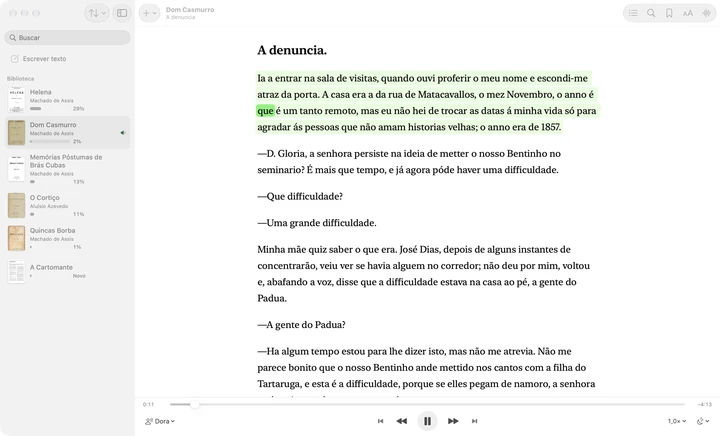
- Escolha Arquivo > Exportar áudio do livro… (⌥⇧⌘E) para o livro inteiro, ou Arquivo > Exportar áudio do capítulo… (⇧⌘E) para o capítulo aberto ou a página do PDF.
- Quando a tela de progresso termina, o painel de salvar pergunta onde guardar o arquivo no Finder.
Exportar áudio do livro aparece em qualquer livro com mais de um capítulo, ou num PDF com mais de uma página. Se você fechar o app no meio, exportar de novo o mesmo livro, na mesma voz e velocidade, continua de onde parou. Mais sobre o app de texto para fala no Mac.
O que você recebe: um arquivo, com capítulos
Um livro inteiro vira um único arquivo M4A, não uma pasta de pedaços. Dentro dele, cada capítulo tem uma marcação com o nome do capítulo, então um player que mostra capítulos deixa você pular direto para o capítulo nove. O arquivo também leva o título do livro, o autor e a capa, então o player mostra o nome e a imagem do livro em vez de “faixa 1”.
O áudio é AAC, mono, a 24 kHz e cerca de 64 kbps: uns 29 MB por hora de escuta. Antes de começar, o Sandbook confere o espaço livre e, se não for suficiente, diz quanto precisa. Exportar um capítulo funciona do mesmo jeito, para quando você só quer o capítulo de hoje para uma caminhada.
O que ele transforma em audiolivro
- Livros EPUB sem DRM, com os próprios capítulos. Em ler EPUB em voz alta você vê como eles são lidos.
- PDF, inclusive digitalizados: uma página sem texto é reconhecida no aparelho primeiro. As linhas quebradas são reunidas, como em ler PDF em voz alta.
- Word (.docx), cujos títulos viram capítulos, e TXT, RTF, Markdown, HTML e artigos da web salvos.
- Seu próprio texto, em Escrever texto.
Livros comprados no Kindle ou no Apple Books são travados com DRM, e o Sandbook não consegue abri-los; MOBI e AZW3 também não são aceitos. Ele é para livros que você tem como arquivos comuns, seus próprios documentos e o domínio público. O jeito mais fácil de começar é Explorar clássicos na aba Importar: 262 livros grátis em domínio público, em seis idiomas; baixe um e exporte como qualquer outro livro.
A diferença em relação aos conversores online
Quase todos os conversores que aparecem numa busca por “EPUB to audiobook” (conferido em novembro de 2026) funcionam do mesmo jeito: você envia o livro, muitas vezes faz login, e o plano grátis para num número de caracteres, minutos ou créditos. O Sandbook faz o contrário em cada ponto. O modelo de voz roda no seu aparelho, então o livro nunca é enviado; não há conta; e nada é medido, então um romance de 600 páginas custa o mesmo que um conto. Funciona no modo avião.
Para ser justo: os conversores online funcionam no Windows, no Android e no Chromebook, onde o Sandbook não existe, e muitos geram MP3 e oferecem centenas de vozes em dezenas de idiomas. Se você se vira bem na linha de comando, ferramentas de código aberto como o audiblez rodam o mesmo modelo Kokoro no seu próprio computador. Num iPhone, num iPad ou num Mac com chip da Apple, o Sandbook faz todo o trabalho no aparelho, de graça.
Os limites, sem rodeios
- Só M4A. Não há opção de MP3, WAV ou M4B.
- Só aparelhos Apple: iPhone XS, iPhone XR ou posterior e iPads com chip A12 ou posterior no iOS 18.2, e Macs com chip da Apple no macOS 15.2. Não há app para Android nem Windows.
- Seis idiomas de voz: inglês, espanhol, francês, italiano, português do Brasil e hindi, 41 vozes no total.
- Um livro longo leva tempo. O áudio é criado frase por frase no seu aparelho, então deixe o Sandbook aberto, ou na tomada, com um livro longo.
- Uma exportação por vez, e nada de livros protegidos com DRM.
Perguntas sobre criar um audiolivro
Dá para transformar um EPUB em audiolivro de graça?
Sim. O Sandbook é grátis no iPhone, iPad e Mac, sem assinatura, sem compras no app e sem conta. Abra o EPUB, escolha Exportar áudio no menu … do leitor (no Mac, Arquivo > Exportar áudio do livro) e o livro inteiro vira um único arquivo M4A, com uma marcação para cada capítulo. Não há limite de caracteres e nada é enviado para servidor nenhum.
Dá para transformar um PDF em áudio?
Sim. Num PDF as opções são Esta página ou Documento inteiro, e o documento inteiro vira um único arquivo M4A, com uma marcação por página. Antes, as quebras de linha e as palavras hifenizadas são reunidas, então ele é lido como texto corrido. PDFs digitalizados também funcionam: as páginas sem texto são reconhecidas no aparelho antes da leitura.
O audiolivro é um MP3?
Não. É um arquivo M4A (áudio AAC), que toca em praticamente qualquer player atual, inclusive no Windows e no Android. O Sandbook não tem opção de MP3; se um aparelho só aceitar MP3, converta o M4A num computador.
Os capítulos são mantidos?
Sim. Um livro inteiro exportado leva uma marcação por capítulo, com o nome do capítulo, além do título, do autor e da capa do livro, tudo dentro do mesmo arquivo. Num documento do Word, os capítulos vêm dos títulos, e um PDF ganha uma marcação por página.
Dá para fazer no Mac?
Sim, num Mac com chip da Apple e macOS 15.2 ou posterior. Arquivo > Exportar áudio do livro… (Option-Shift-Command-E) cria um único M4A do livro inteiro com marcações de capítulo, e Arquivo > Exportar áudio do capítulo… (Shift-Command-E) salva o capítulo aberto ou a página do PDF. Um painel pergunta onde salvar o arquivo.
Dá para converter livros do Kindle ou do Apple Books?
Não se forem protegidos. Livros comprados no Kindle ou no Apple Books têm DRM, e o Sandbook não consegue abri-los; ele também não lê MOBI nem AZW3. Ele serve para arquivos sem DRM que são seus, documentos que você escreveu e livros em domínio público, como os clássicos que você pode baixar dentro do app.
Meu livro é enviado para algum lugar?
Não. O modelo de voz roda no seu iPhone, iPad ou Mac, então o livro é lido e o áudio é criado no aparelho, inclusive no modo avião. O arquivo pronto só vai para onde você mandar, pelo menu Compartilhar ou pelo painel de salvar.
Quanto tempo demora?
Depende do tamanho do livro e do aparelho. Antes de começar, a tela mostra quanto o áudio vai durar e o tamanho do arquivo; durante a exportação, mostra o tempo que falta. É mais rápido com o Sandbook aberto. Se a exportação for interrompida, Continuar retoma de onde parou.
Crie seu primeiro audiolivro hoje à noite
Importe um EPUB, um PDF ou um arquivo do Word, ou escolha um clássico, escolha uma voz e exporte o livro inteiro como um único M4A com os capítulos. Grátis, offline, e o livro nunca sai do seu aparelho.
iOS 18.2 ou posterior · iPhone XS / XR ou posterior · iPad com A12 ou posterior · Mac com M1 e macOS 15.2